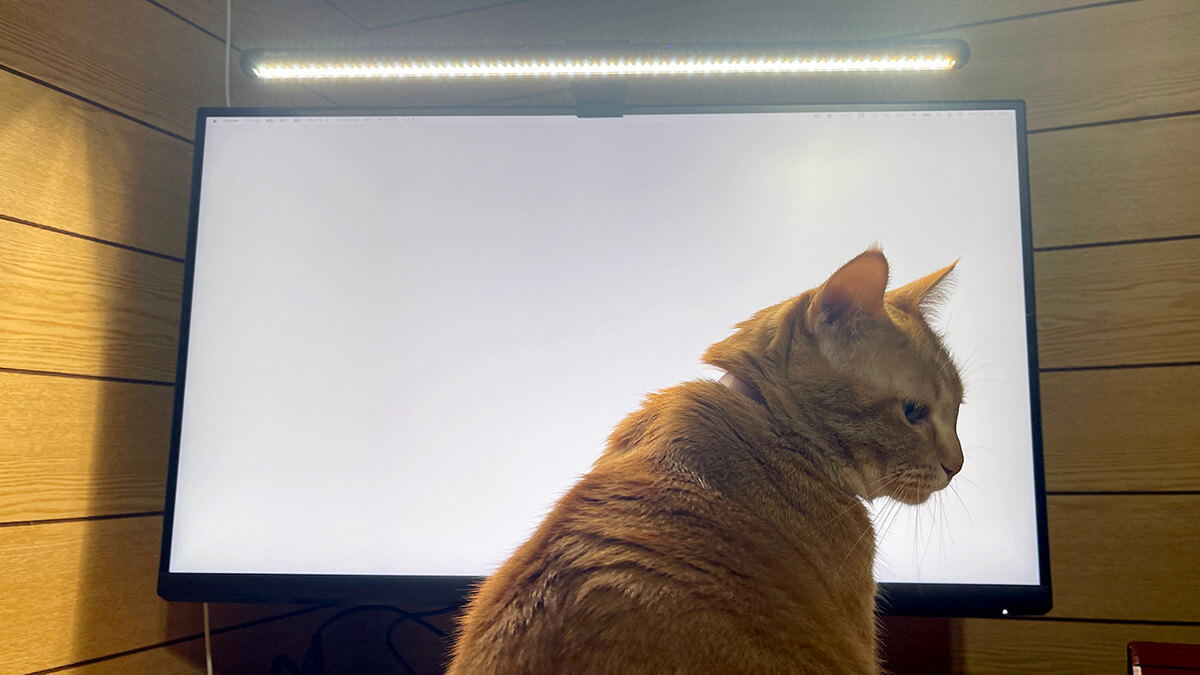
長時間のパソコン作業で、画面まわりの明暗差が気になるようになった。
特に夜間、部屋の照明だけでは手元が暗く、画面だけが明るく見えて目が疲れやすい。
そこで試してみたのが、QuntisのScreenLinear Pro Maxというモニターライトバーです。
モニターの上に載せて、デスクの手元を照らすタイプの照明。
この記事では、Quntisのモニターライトバーを実際に使って感じたことを、取り付け、明るさ、映り込み、操作感までまとめます。
Quntisのモニターライトバーはデスクを広く使える照明
さて、色々とあって、自宅の仕事環境を変えている。

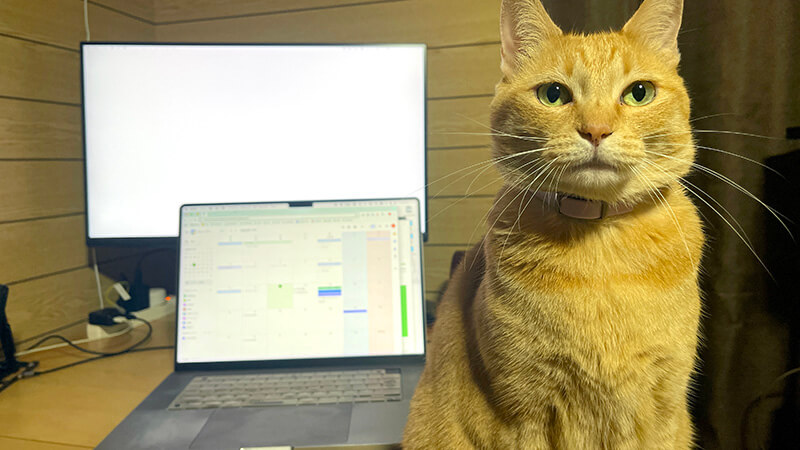
MacBook Proがメイン機なわけだけど、スタンディングデスクで仕事をしたり、家の中でも働くエリアをちょこちょこ変えたりする。
だから、ラップトップひとつが身軽で最高と思っていた。
が、今さらながらモニターを導入することにした。
使っているのは、Dellの27インチQHDモニター S2722DC。
個人的な働き方改革の中で、設備を思い切って見直すことにしてみた。本当に今さらながらだが。
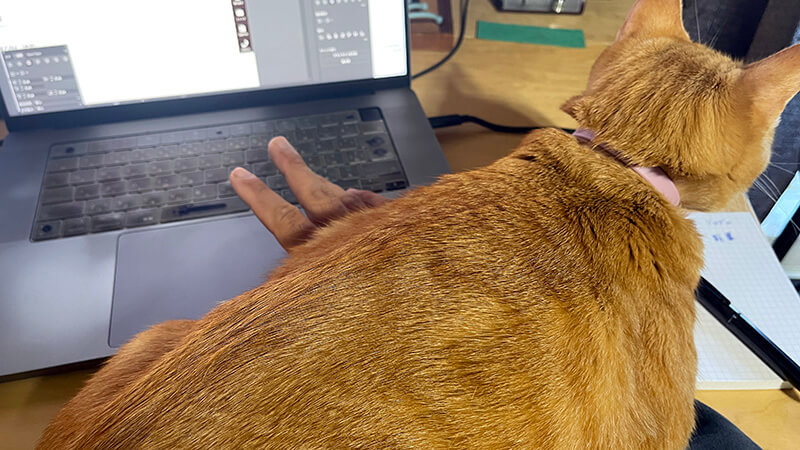
ちなみに、愛猫はパソコンを眺めている私が気に入らないらしく、手を動かせないようにしてくる。
愛おしいが、彼女にも働き方改革を求める。
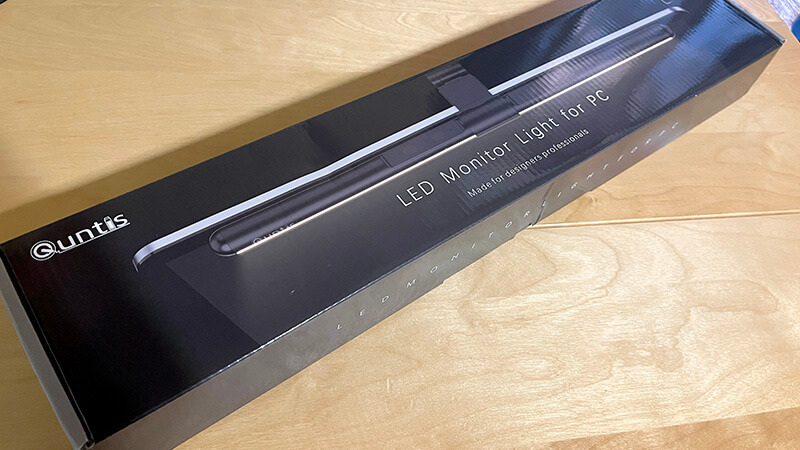
前置きが長くなったが、モニター導入に伴い、夜の作業で目がシパシパするようになった。
画面は明るいのに、手元やキーボードまわりは少し暗い。
この明暗差が気になった。
そこで購入してみたのが、Quntisのモニターライトバー。
僕が購入したのは本体タッチ操作タイプですが、現在Pochippに置いている購入候補はリモコン付きのQuntisモニターライトです。
手元で明るさを変えたい人は、リモコン付きの方が使いやすいと思います。

 ポチップ
ポチップ
簡単に言うと、モニターの上部に取り付けるバー型のデスクライト。
デスク上にライトスタンドを置かなくていいので、机の上を広く使えます。
一般的なデスクライトとは違い、モニター上から手元側を照らす形になります。
販売ページでも、非対称配光、色温度と明るさの調整、USB給電、省スペースといった点が主な特徴として出ています。
高価なモニターライトもあるけれど、Quntisは比較的手を出しやすい価格帯。
まずモニターライトを試してみたい人には選びやすい製品だと思う。
取り付けはモニター上に載せるだけ
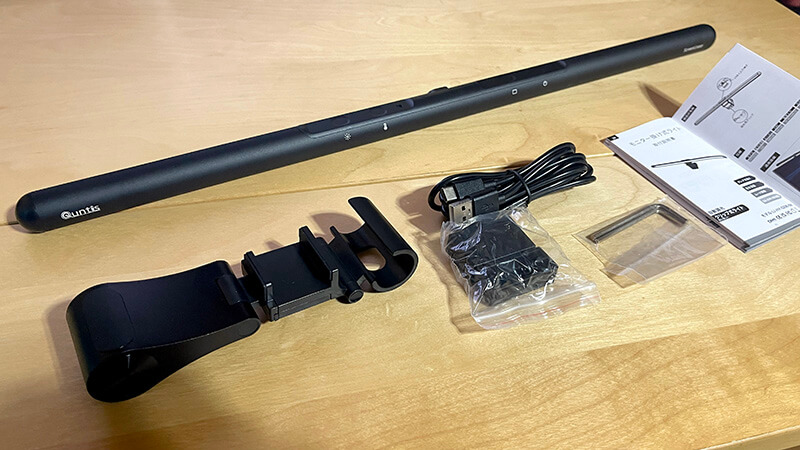
パッケージを開けると、中身は以下の通り。
- ライト本体
- USB Type-Cケーブル
- 取付け用のアダプター
- 取扱説明書
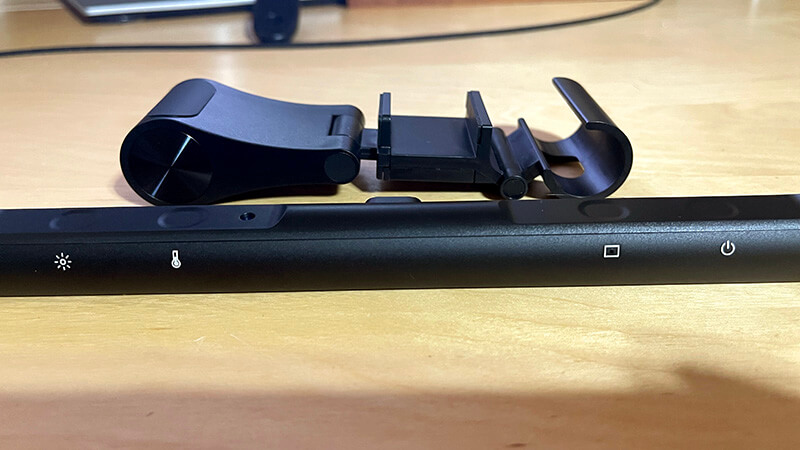
組み立てはシンプルで、モニターの上に引っ掛けるだけ。
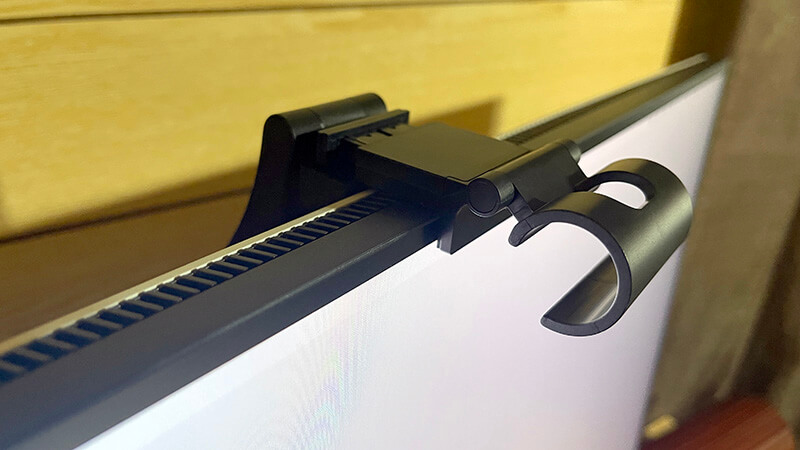
固定もしっかりしていて、角度調整も簡単。
モニター上のスペースを使うので、デスク上に新しく照明の置き場所を作らなくていい。
モニターの形状や厚みによって相性はあるので、購入前に対応サイズは確認した方がいいです。
ノートPCや特殊な曲面モニターで使いたい場合も、販売ページの対応条件を見ておくのが安心。
Quntisのモニターライトバーを使ってみた感想
1. 夜のPC作業で手元が見やすくなる
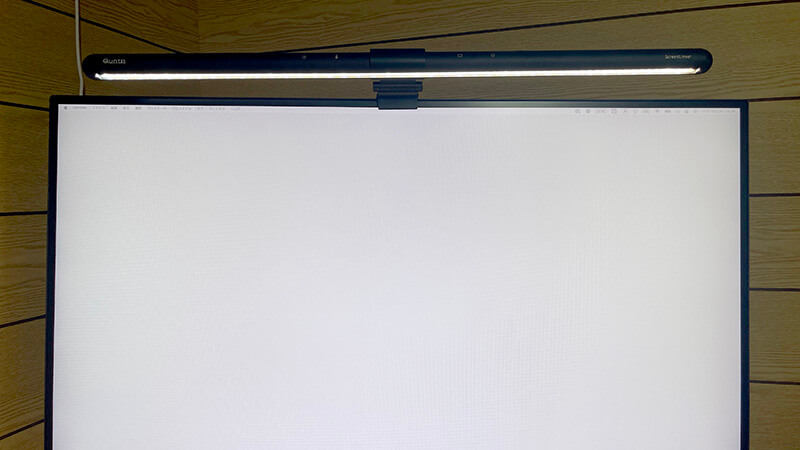
このライトを使ってみて、最も分かりやすかったのは手元の見やすさ。
夜間、部屋の照明だけで作業すると画面がまぶしく感じることがあるが、モニターライトを使うとキーボードまわりがほどよく明るくなる。
画面そのものを暗くするのではなく、周辺の明るさを足す。
その結果、画面だけが浮いて見える感じが和らいだ。
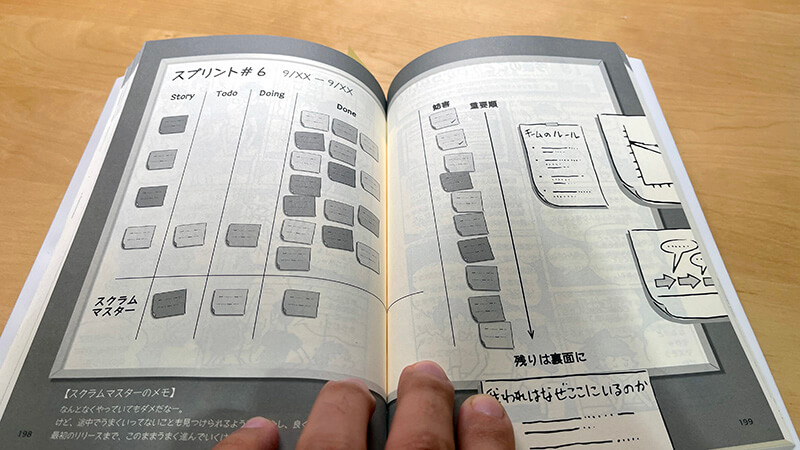
本や資料を読む際もほどよく見やすい。
画面だけでなく、ノートやメモを見る時間がある人には相性がいいと思う。
2. 画面への映り込みが少ない
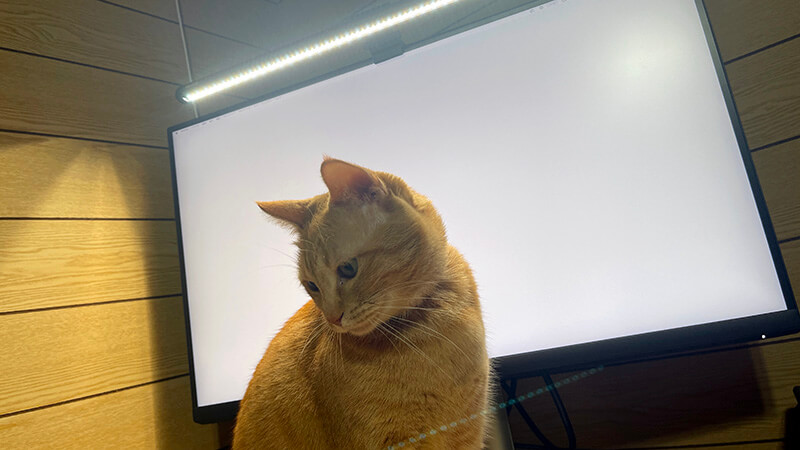
通常のデスクライトだと、光の向きによってモニターに映り込んでしまうことがある。
それが地味にストレスになる。
Quntisのモニターライトバーは、上から手元側を照らす形。
自分の環境では、画面への映り込みはかなり少なく感じました。
光の方向も調整できるので、自分にとって見やすい位置にセットできるのが良い。
3. 色温度と明るさを変えられる
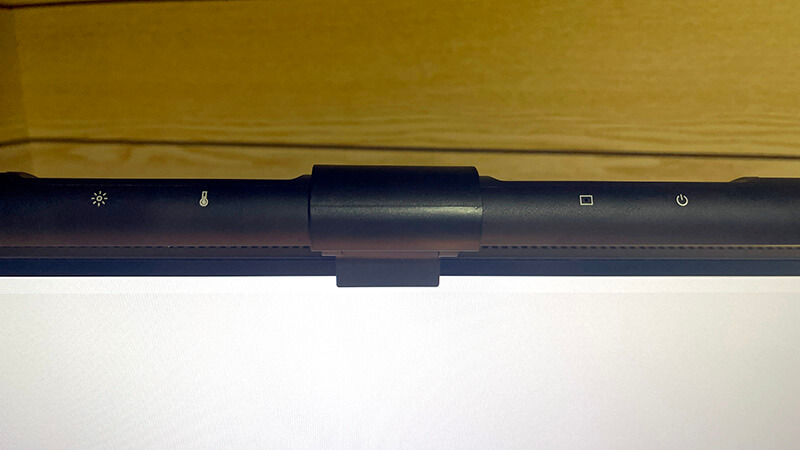
このライトは、色温度と明るさを調整できます。
作業する時間帯や部屋の明るさに合わせて変えられるのが便利。
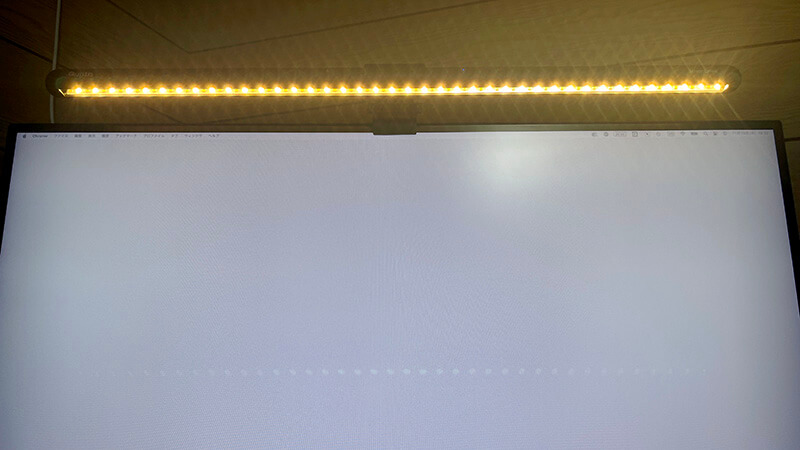
例えば、昼間は白っぽい光で作業しやすく。
夜は暖色寄りにして、眩しすぎない明るさにする。
自動調光機能もあるので、細かく触らなくても部屋の明るさに合わせやすい。
ただ、自分で好みの明るさに決めておく方が落ち着く場面もある。
4. USB Type-C給電で配線しやすい
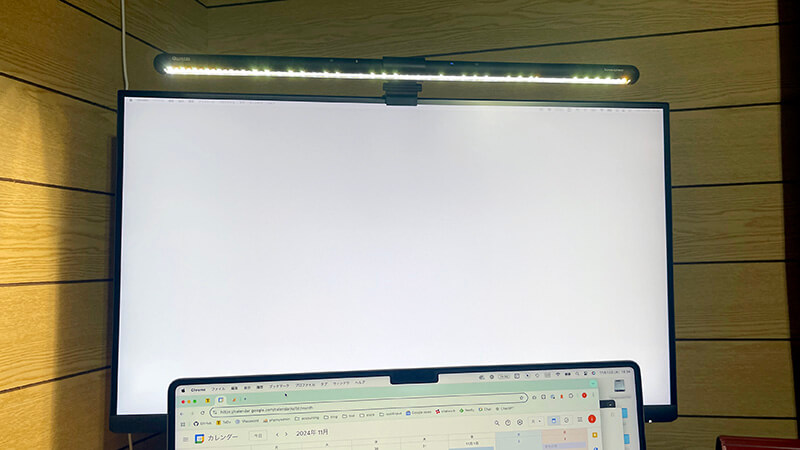
電源はUSB Type-Cで供給するタイプ。
PCのUSBポートやUSBアダプターから給電できるので、コンセント周りがゴチャつきにくい。
自分の場合はモニターに接続している。
デスク裏の配線を大きく増やさずに済むのは、かなり助かる。
5. 本体操作タイプは手を伸ばす必要がある
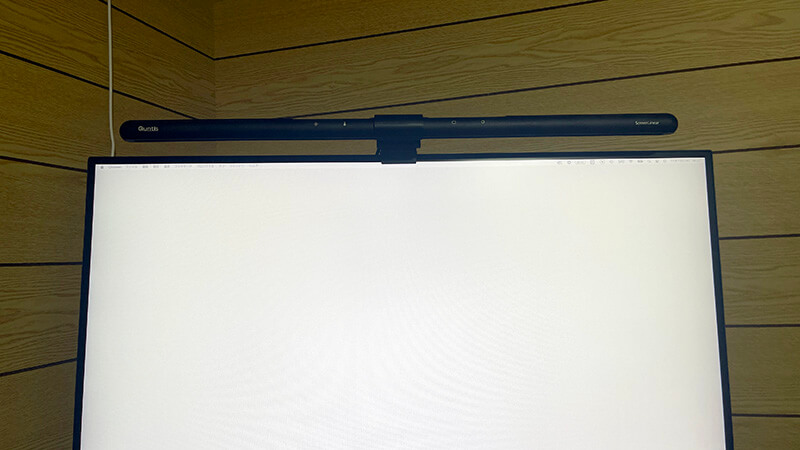
唯一気になったのは、僕が購入したモデルにはリモコンがないこと。
ライト本体のタッチセンサーで操作する仕組みなので、モニターの上に手を伸ばす必要がある。
と言っても、分かった上で購入したので自分には問題なし。
一度明るさを決めてしまえば、頻繁に触るものでもない。
ただし、こまめに明るさや色温度を変えたい人は、リモコン付きモデルの方が扱いやすいと思う。
今Pochippに置いている商品も、リモコン付きの現行候補に寄せています。
Quntisモニターライトバーは作業環境の光を整えるのにちょうどいい
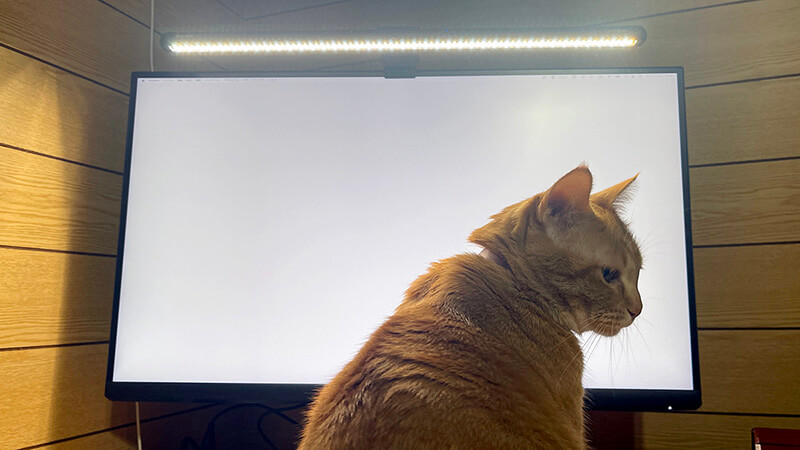
実際に使ってみた結果、買ってよかったと思えるアイテムだった。
特に、夜のPC作業で手元が見やすくなること。
画面への映り込みが少ないこと。
この2つは、日々の作業のストレスをかなり減らしてくれる。
価格も手頃なので、「モニターライトが気になっていたけど、まだ試したことがない」という人には、ちょうどいい選択肢になるのでは、と。
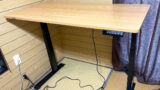
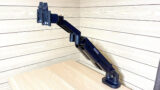
今の作業環境では、FlexiSpot E9の上にS2722DCを2台並べ、F8LDでモニターを浮かせています。
そこにモニターライトを足すと、デスク、モニター、光の役割が分かれて、作業しやすい環境になります。
モニターを導入したあと、次に気になりやすいのは照明です。
Quntisのモニターライトバーは、作業環境を大きく変えずに、デスクまわりの明るさを整えられる道具だと思います。
ポチップ