この記事は、2016年に書いたEvernote無料版の端末制限についての記録を、2026年時点の仕様に合わせて更新したものです。
当時のEvernoteベーシックは、無料版でも2台まで同期できました。
でも、現在のEvernote Freeは1台までです。
しかも、Evernote Webも端末としてカウントされます。
つまり、スマホアプリとPCブラウザを併用したいだけでも、無料版では端末制限に当たる可能性があります。
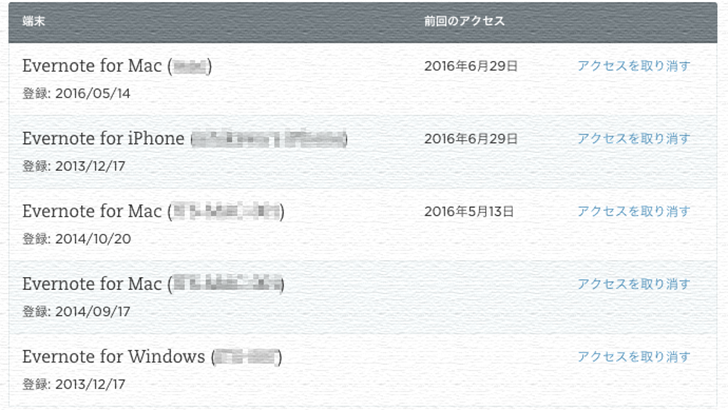
この記事内のスクショは、2016年当時の画面です。
現在のEvernote画面とは違う可能性がありますが、端末制限の考え方を残すために、当時の記録として掲載しています。
結論:Evernote無料版は現在1台まで
2026年時点で、Evernote Freeで接続できる端末は1台です。
Evernote Starterは3台、Advancedは無制限です。
ここでいう端末には、WindowsやMacのデスクトップアプリ、iPhoneやAndroidのモバイルアプリだけでなく、Evernote Webも含まれます。
以前のように「アプリは2台まで、Webは別枠」という感覚で使うと、現在は引っかかります。
| プラン | 同期できる端末 | ノート数 | ノートブック数 |
|---|---|---|---|
| Free | 1台 | 50件 | 1つ |
| Starter | 3台 | 1,000件 | 20個 |
| Advanced | 無制限 | 無制限 | 無制限 |
無料版は、もはや長く本格運用するためのプランというより、Evernoteを試すための入口に近い印象です。
端末制限に引っかかった時の対応
端末制限に引っかかった場合は、使わない端末を同期対象から外します。
現在の公式ヘルプでは、Unsync a device、Disconnect a device、Disconnect selected device という表現が使われています。
日本語画面では「同期を解除」「端末を解除」「接続を解除」のような表記になる可能性があります。
- Evernoteにログインする
- 設定画面から Devices、または端末管理の画面を開く
- 現在接続されている端末を確認する
- 使わない端末を選び、同期解除または接続解除する
- 使いたい端末でログインし直す
注意したいのは、無料版では1台しか使えないことです。
スマホで使うなら、PCブラウザのEvernote Webを外す。
PCで使うなら、スマホアプリを外す。
このように、どれかひとつを選ぶ必要があります。
既存ノートは消えないが、新規作成には制限がある
有料プランを解約してFreeに戻っても、既存のノートやノートブックがすぐ消えるわけではありません。
公式ヘルプでも、ダウングレードしても既存データにはアクセスできると案内されています。
ただし、Freeの上限を超えている場合、新しいノートを作れないことがあります。
- Freeはノート50件まで
- Freeはノートブック1つまで
- 制限を超えると、新規ノート作成ができない場合がある
端末制限だけでなく、ノート数とノートブック数も見ておいた方がいいです。
2016年当時は2台までだった
ここからは、2016年当時の記録です。
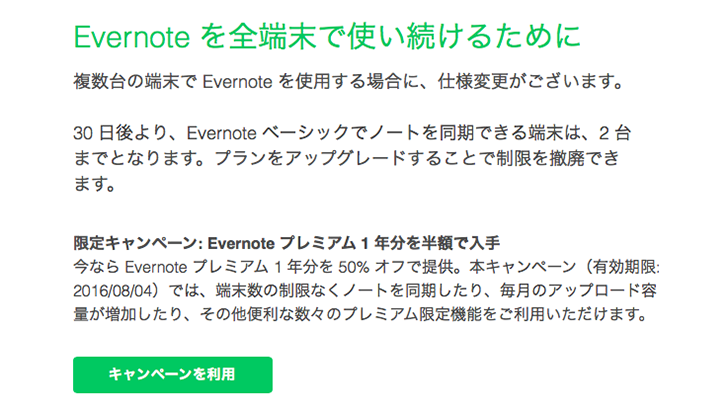
当時、Evernoteベーシックの仕様変更メールが届き、無料版では同期できる端末が2台までになると案内されました。
僕はパソコン3台とスマホ1台でEvernoteを使っていたので、かなり影響がありました。
以下のスクショは、2016年当時の画面です。
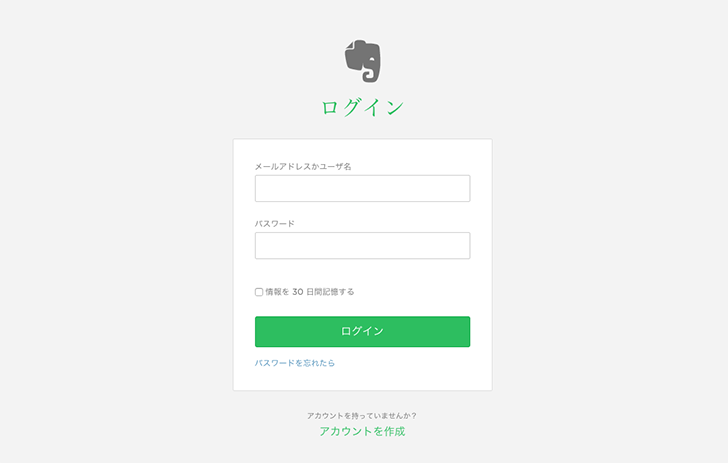
当時は、端末管理ページへアクセスして、使わない端末のアクセスを取り消す流れでした。
当時の画面では、Evernoteベーシックで最大2台までという注意が表示されていました。
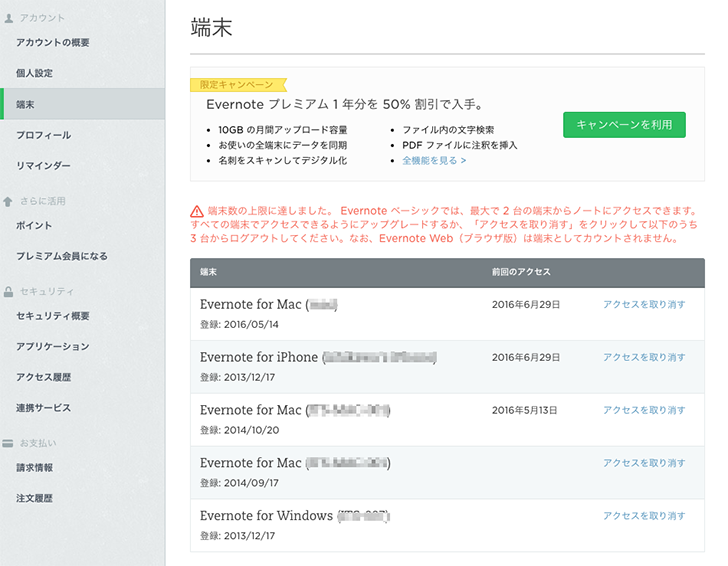
外したい端末の横にある「アクセスを取り消す」を押して、同期対象から外していました。
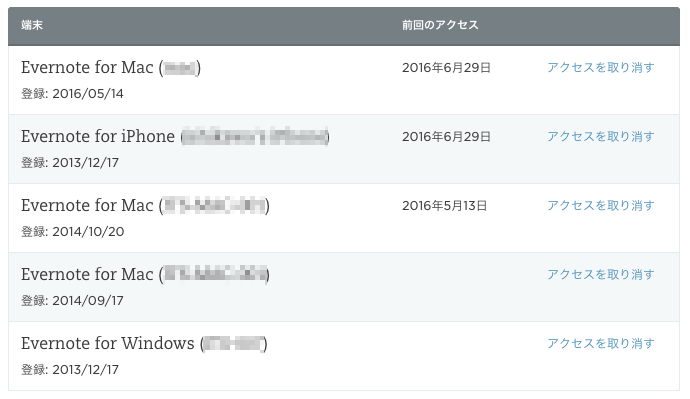
2台以内に収まると、警告が消えるという流れでした。
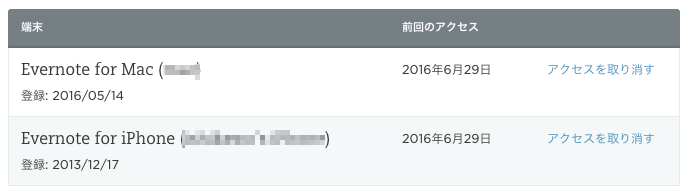
現在は無料版の上限が1台になり、Evernote Webも端末に含まれるため、この2016年当時の感覚では使えません。
Evernoteを使い続けるか、別のメモ環境に移るか
Evernoteを複数端末でしっかり使うなら、有料プランを前提に考えた方が現実的です。
一方で、軽いメモや一時的な記録だけなら、Appleメモ、Google Keep、Notion、Obsidianなどに分ける選択肢もあります。
僕自身も、情報整理の中心はひとつのメモアプリだけではなく、ブログ、Google API、AIチーム、自分用の事業OSへ少しずつ移っています。
ツールを選ぶ時は、無料で使えるかだけでなく、将来どこまで自分のデータを持ち出せるかも見ておきたいところです。


Evernoteで情報整理を続けるなら
Evernoteを使い続けるなら、単なるメモ置き場ではなく、情報をどう片付けるかまで決めておくと楽です。
端末制限をきっかけに、ノートの整理方法を見直すのもありだと思います。

 ポチップ
ポチップ
まとめ
Evernote無料版の端末制限は、2016年当時は2台でした。
2026年時点では、Freeは1台までです。
Evernote Webも端末に含まれます。
さらに、Freeにはノート50件、ノートブック1つという制限もあります。
複数端末でEvernoteを使うなら、有料プランか、別のメモ環境への移行を考えるタイミングです。