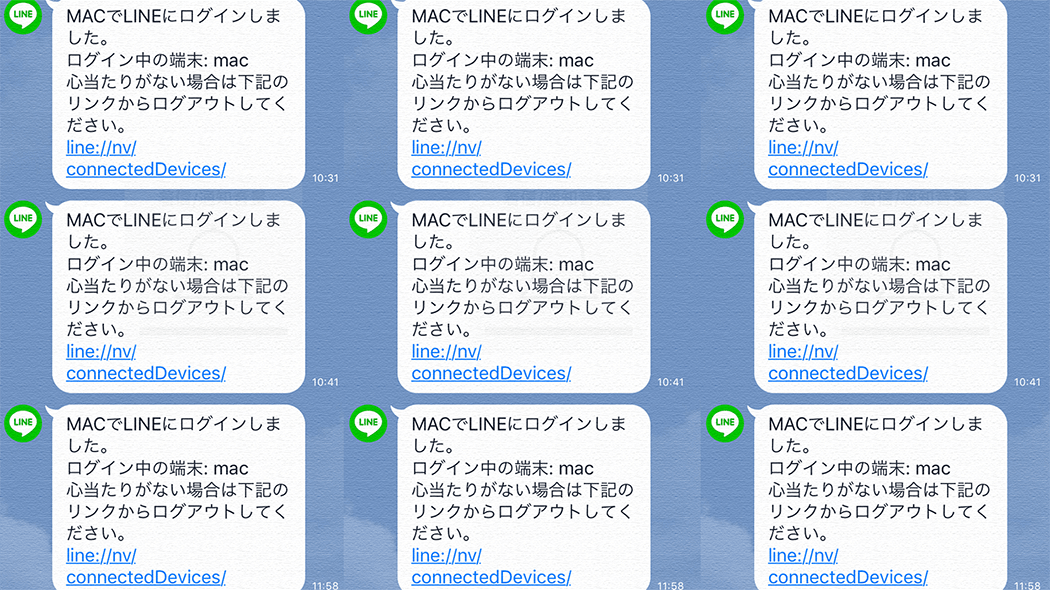
PC版LINEを使っていると、パソコンで作業しているのにスマートフォン側にも通知が届いて、少しうるさく感じることがあります。
以前は「ログイン時の通知をオフにする」という感覚で見ていた設定ですが、現在のPC版LINEでは、通知設定の見え方が変わっています。
2026年6月時点で確認できるのは、PC版LINEの「スマートフォン版の通知」で、スマートフォン版LINEに通知を送る条件を選ぶ設定です。
結論から言うと、スマホ側の通知を減らしたい場合は「毎回」ではなく、「PCを3分以上使用していない時」を選ぶのが現実的です。
PC版LINEのスマホ通知は「毎回」にすると通知が増えやすい
PC版LINEの通知設定には、「スマートフォン版の通知」という項目があります。
ここでは、スマートフォン版LINEで通知を受け取る条件を選べます。
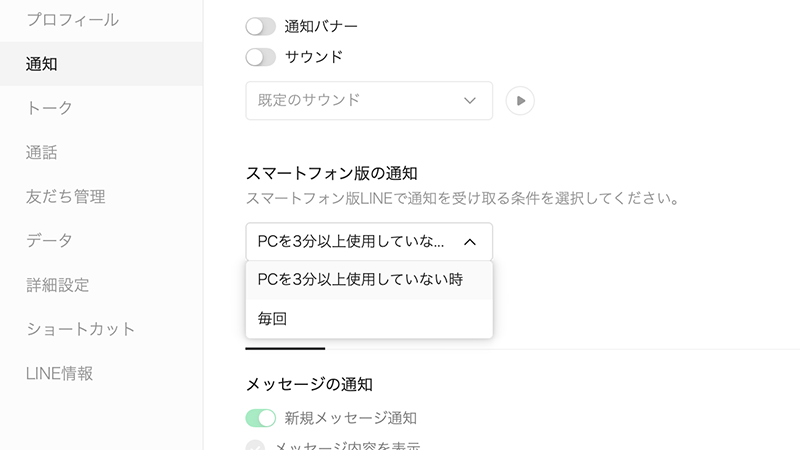
選択肢は、確認した画面では「PCを3分以上使用していない時」と「毎回」でした。
「毎回」を選ぶと、PCを使っている時でもスマートフォン版LINEに通知が届きやすくなります。
通知を減らしたいなら、「PCを3分以上使用していない時」を選んでおくのがよいです。
ログイン通知を完全に消す設定ではない
ここで注意したいのは、この設定が「ログイン通知そのものを完全に消す設定」ではないことです。
PC版LINEへのログイン通知は、アカウントを守るためのセキュリティ通知でもあります。
不審なログインに気づくためにも、セキュリティ系の通知まで無理に消そうとしないほうが安全です。
この記事では、PC版LINEを使っている時にスマートフォン側へ届くメッセージ通知を減らす設定として整理します。
PC版LINEでスマホ通知を減らす設定手順
PC版LINEを開きます。
設定画面を開き、左メニューから「通知」を選びます。
「スマートフォン版の通知」の項目で、「PCを3分以上使用していない時」を選びます。
これで、PCを操作している最中にスマホ側へ毎回通知が飛ぶ状態を減らせます。
一方で、スマホにも必ず通知を出したい場合は「毎回」を選びます。
ただ、通知がうるさいと感じているなら、「毎回」は選ばないほうが使いやすいです。
自分のPC以外では自動ログインに注意
PC版LINEでは、自動ログインを使うと起動時の手間を減らせます。
ただし、自分だけが使うパソコン以外では、自動ログインは避けたほうが安全です。
家族や職場で共有しているパソコンでは、ログアウトやログイン中の端末確認も忘れないようにします。
PCでLINEを複数アカウント使う場合は、こちらの記事も参考にどうぞ。
PCでLINE2アカウント同時使用!複数LINE同時利用する方法
まとめ
PC版LINEのスマホ通知を減らしたい場合は、「毎回」ではなく「PCを3分以上使用していない時」を選ぶのがよいです。
ただし、これはメッセージ通知の条件を調整する設定であり、ログイン通知やセキュリティ通知を完全に消すものではありません。
通知を減らしつつ、不審なログインには気づける状態にしておくのが安心です。