本日10/7、Prismaに動画フィルター機能が追加されましたよ!これが面白い!
ニューラルネットワークと人工知能を組み合わせて写真を芸術作品に加工するアプリ「Prisma」。
夏にリリースされてからというもの、何千万ものダウンロードをされている人気のアプリですね。
そのPrismaに追加された新機能が動画フィルター。
どんなものか早速試してみましたよ。
実際の画面はGIFアニメーションで貼りますね。
2026年7月追記。
この記事は2016年10月、Prismaに動画フィルターが追加された頃の体験記です。
現在のPrisma Labs公式サイトでは、Prisma AIは写真をアート風に変えるアプリとして案内されています。
アプリ仕様や動画機能の扱いは当時と変わっている可能性があるため、現在使う場合は公式サイトや各アプリストアで確認してください。
画像加工アプリPrismaが新機能動画フィルターを実装!
画像フィルターについてはもはや言うまでもないですね。
SNSなど、色々な場面で、Prismaで加工された画像を見かけるようになりました。
普通の写真もあっという間にアーティスティックになりますからね。
面白いです。
そのPrismaに追加された動画フィルター。
ベータ版とのことでまだ荒い部分もあるのですが、それでもやはり楽しめますよ。
Prismaで動画フィルターを使う手順
現在動画フィルターを利用できるのはiOSアプリ。
Androidアプリの動画対応はまだとなっています。
まずはPrismaを起動します。
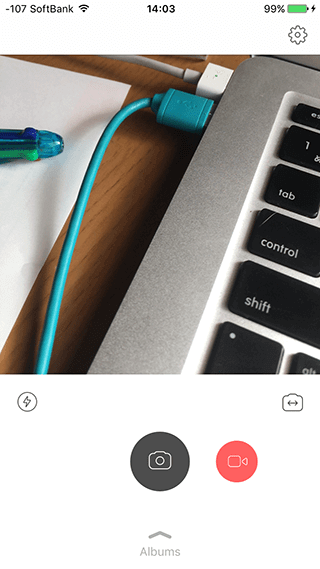
その後、右下にあるピンク色のビデオボタンをタップします。
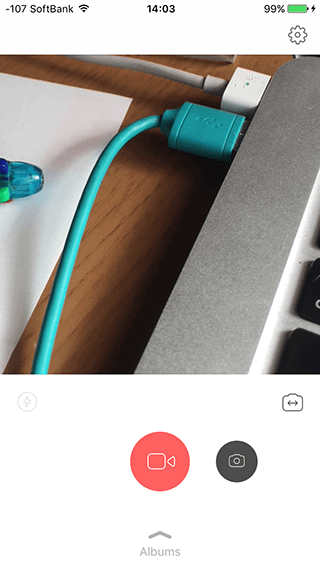
ここでビデオボタンをタップすれば撮影に、「Albums」をタップするとこれまで撮影した動画を選択するためのカメラロールが表示されます。
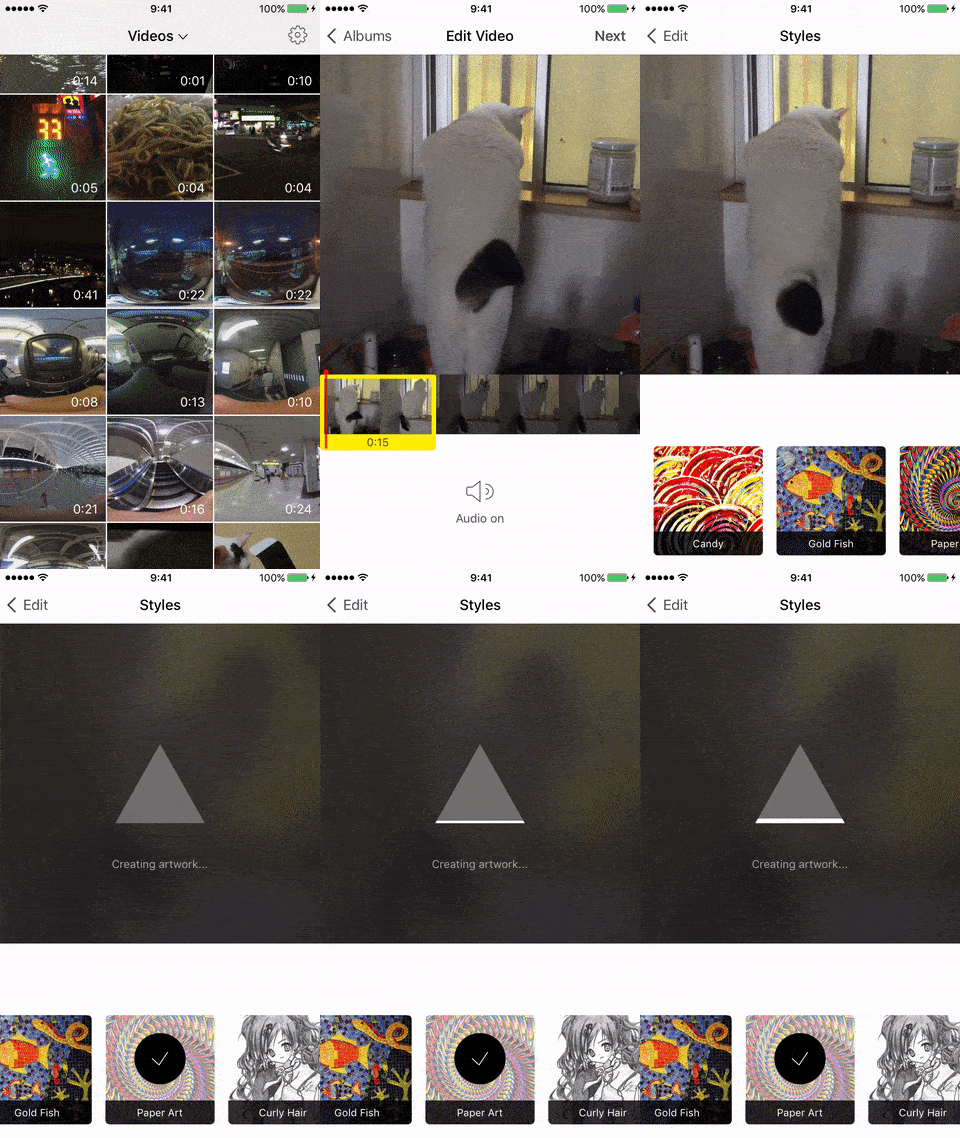
ここではカメラロールから動画を選択することにします。
任意の動画をタップすると、動画の切り抜き画面なります。
切り抜けるのは15秒以内です。
「Next」をタップすると、エフェクト選択画面に移ります。
エフェクトを選択すると、Prismaのロゴが表示され、動画処理とともに白で埋まっていきます。
ロゴが全て白くなれば、処理完了となります。
Prisma動画フィルターサンプル
動画フィルターの種類は下記の9つ。
- Candy
- Gold Fish
- Paper Art
- Curly Hair
- Roy
- The Scream
- Illegal Beauty
- Tokyo
- Gothic
いくつか試したものをGIFアニメーションにして貼ってみます。
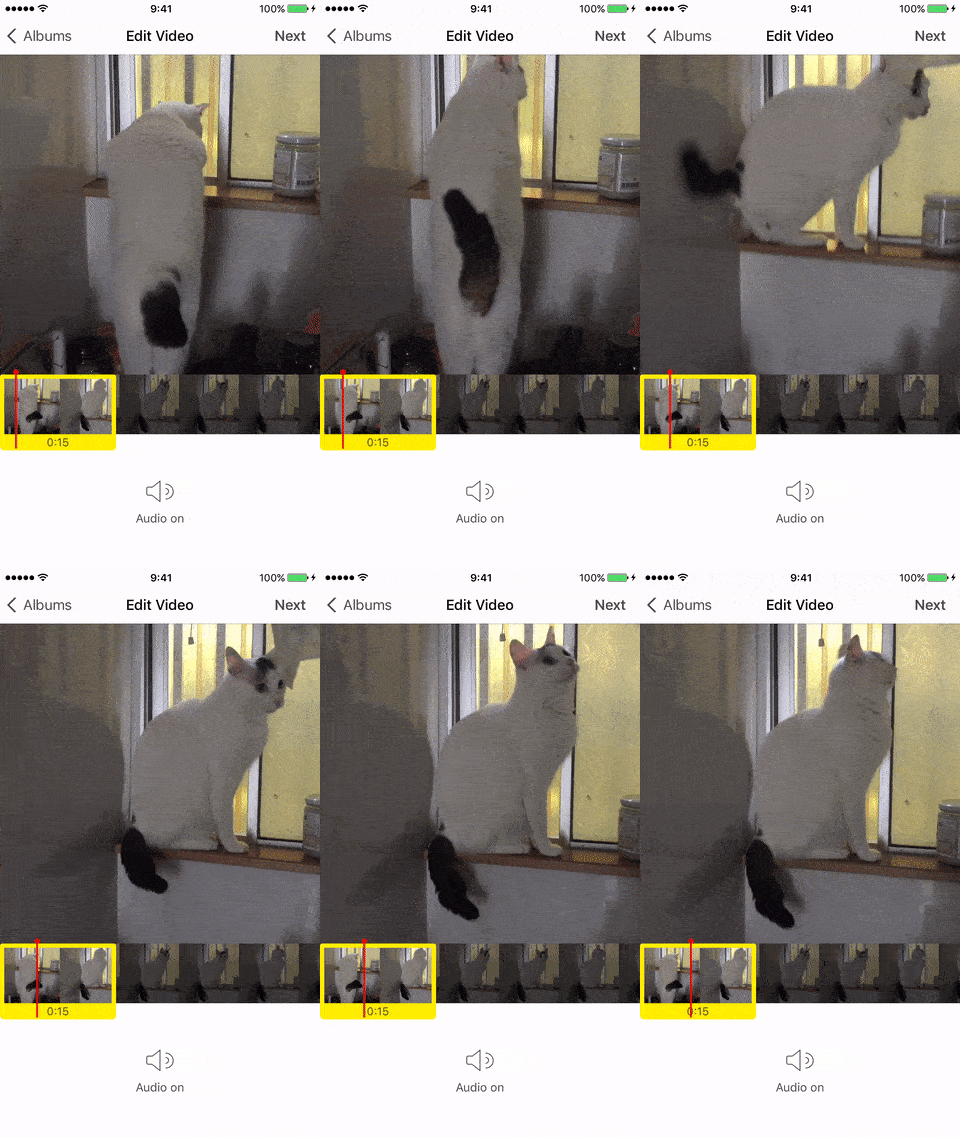
まず、試したのがこちらの動画。
我が家の猫です。
この動画に「Paper Art」フィルターをかけると……。
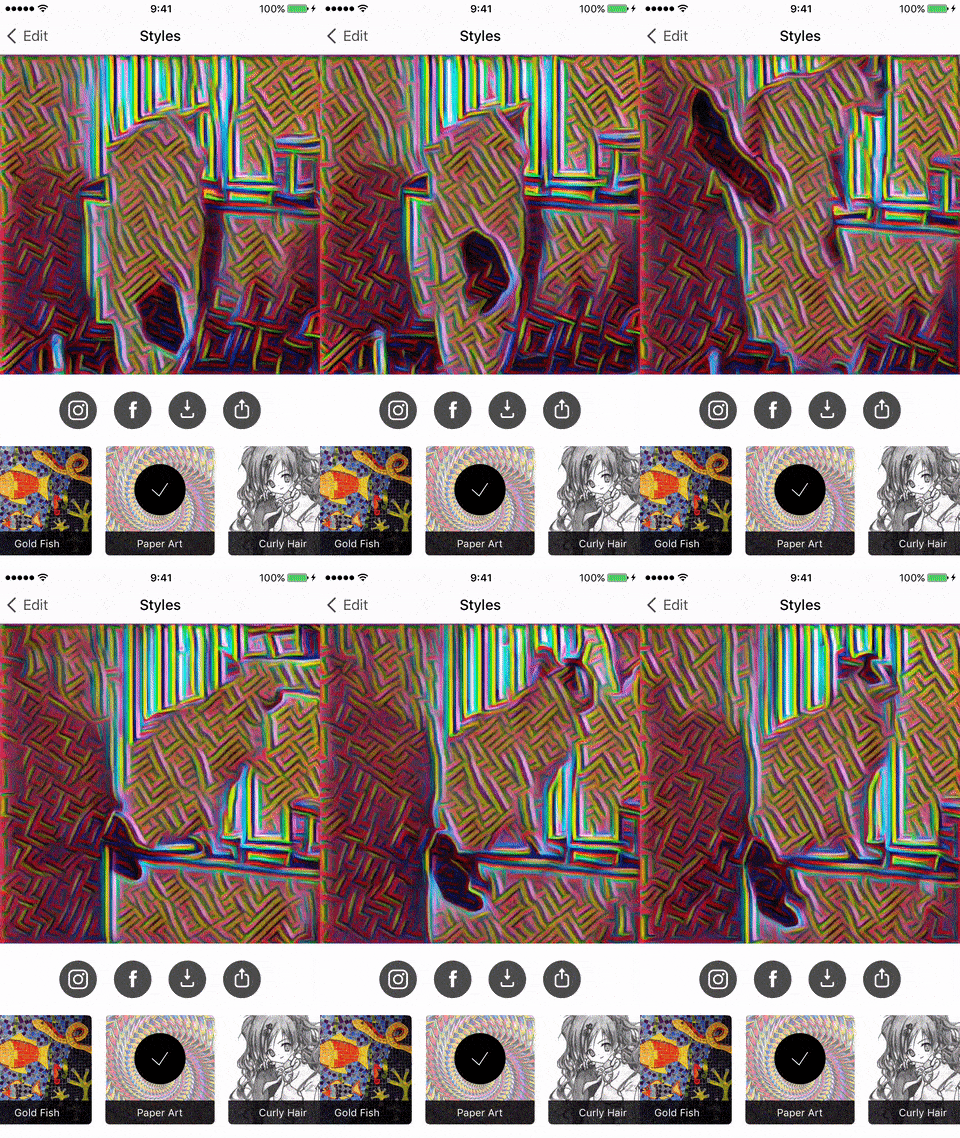
こうなります。
面白いですねー。
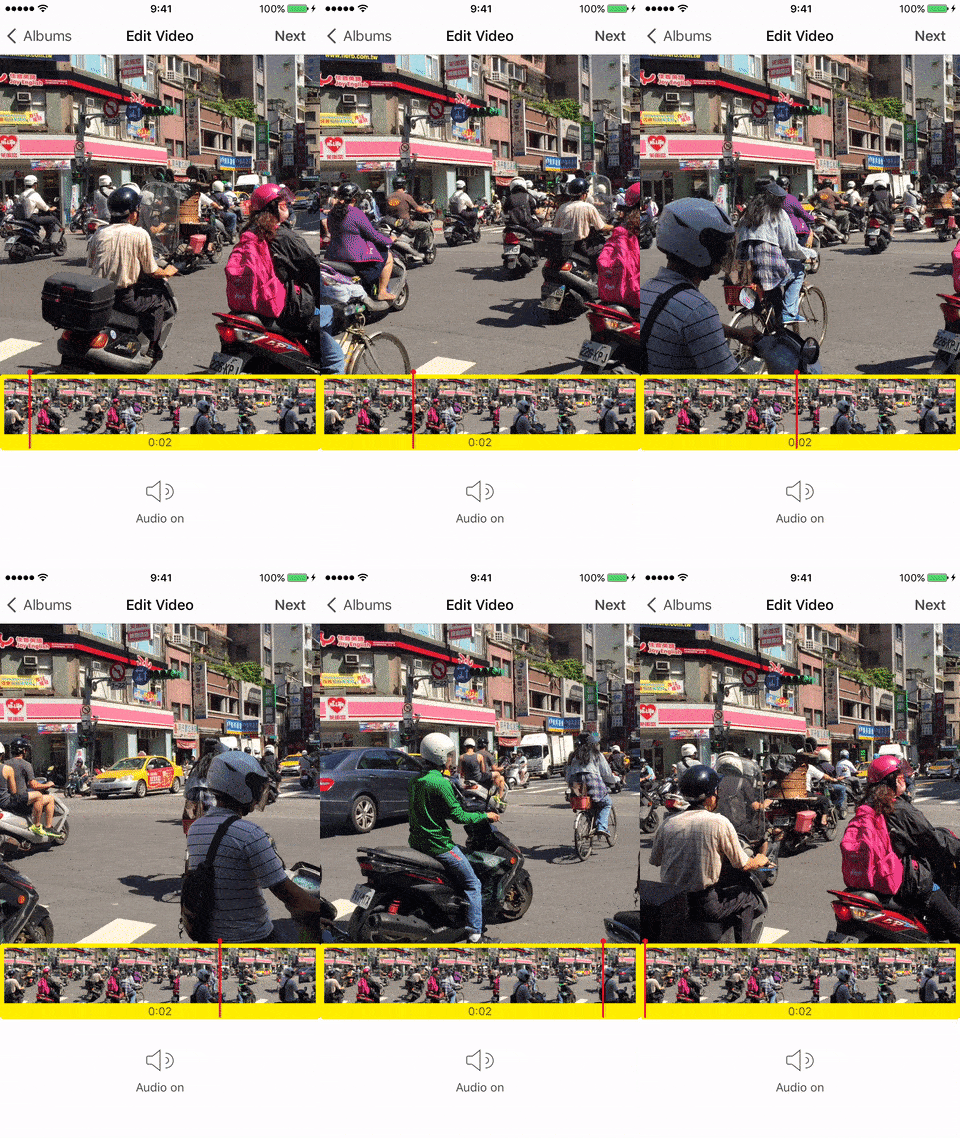
次にこちら。
台湾の朝の風景。
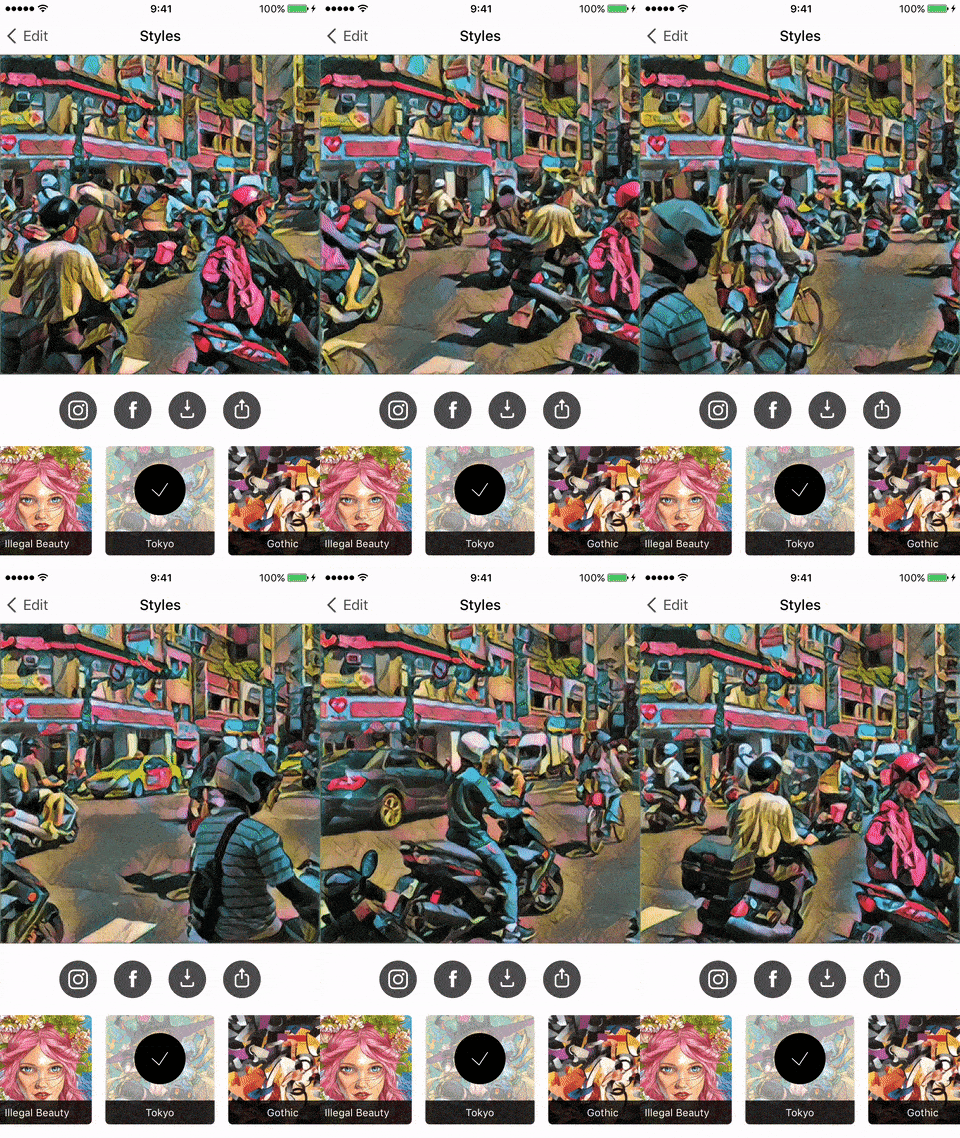
「Tokyo」フィルターをかけてみたらこうなりました。
綺麗ね。
アプリの人工知能アルゴリズムが1フレームずつ動画を変換しているとのことで、動画にフィルターをかける処理には時間がかかります。
まずはそれぞれのフィルターを試してみたい、という方は2秒ほどの動画で試したほうがいいですよ。

 ポチップ
ポチップ