RICOH THETA Sは、シャッターを押すだけで360度写真や360度動画を撮れる全天球カメラです。
当時、普通のカメラでは残せない景色を撮ってみたくて購入しました。
この記事では、RICOH THETA Sを実際に使って感じた撮影の楽しさ、スマートフォン連携、YouTubeへ360度動画を公開する時の流れ、自撮り棒や三脚が必要だと感じた理由をまとめます。
THETA Sは旧モデルなので、これから購入する場合は現行モデルや公式サポート、対応アプリも確認してください。
RICOH THETA Sを購入した理由
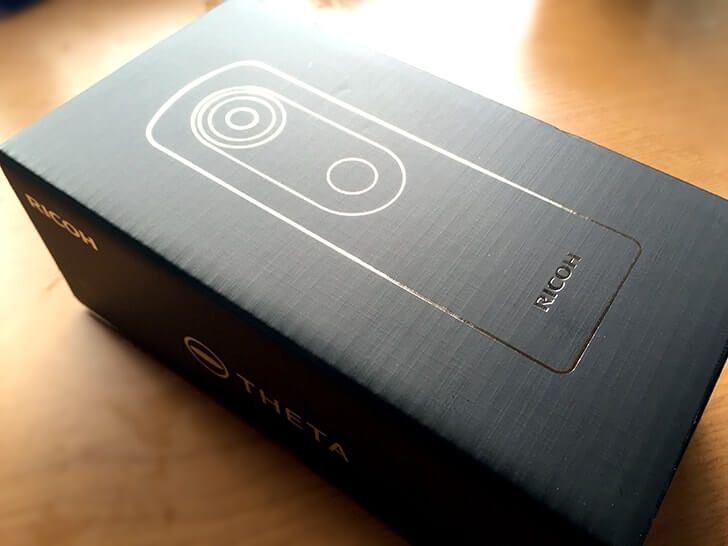
360°カメラを購入する際にはRICOH THETA S(下記、THETA S)の他にも、いくつか候補がありました。
まず、コダックのPIXPRO SP360 4K。
最初はこのカメラの購入を考えたのですが、垂直方向の撮影可能範囲が235°であることがネックとなりました。
価格も6万円強(2016年6月現在)とお手ごろなのですけどね。
また、GoProのFreedom360も考えましたが、価格的にやはり厳しい……。
そんななかで価格的にもスペック的にも希望に合っていたのがTHETA Sでした。
THETAの最安値は価格ドットコムを見ると38,500円前後(2016年6月現在)。
僕はアマゾンで購入しました。
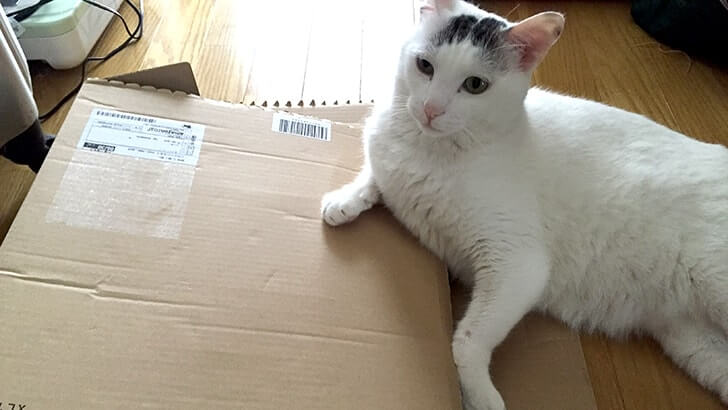
段ボールが我が家に届くと、すぐに我が家の猫(大五郎)のベッドになってしまいますので早めの開封が必要ですw
THETA Sは従来のTHETAから大幅にスペックアップしているのも魅力。
- 記録画像の解像度アップ(Lサイズで5,376×2,688ピクセルの1,400万画素相当)
- ライブストリーミングが可能
- シャッタースピードをマニュアルで設定可能
- 内蔵メモリーが4GBから8GBに
上記に加え、記録可能枚数・時間が増加や電池寿命の向上など、スペックがあがっています。
これで垂直・水平方向ともに撮影可能範囲が360°であることが購入の決め手となりました。
RICOH THETA Sで360度写真を撮ってみる
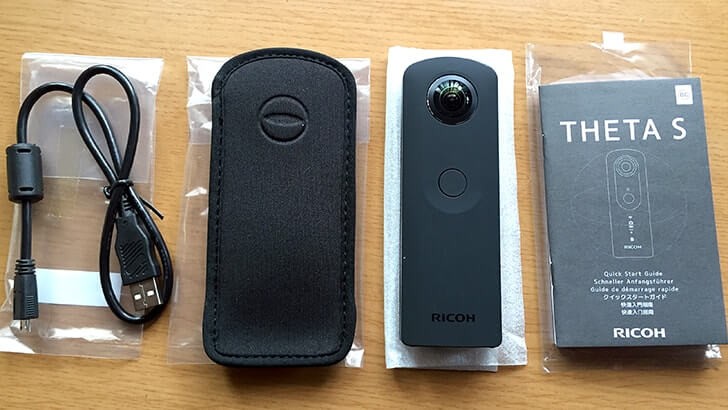
THETA Sには専用ケースと接続用ケーブル、それにクイックスタートガイドが付属してきます。
レンズが両面にあるので、ケースにいれて管理する必要がありますね。
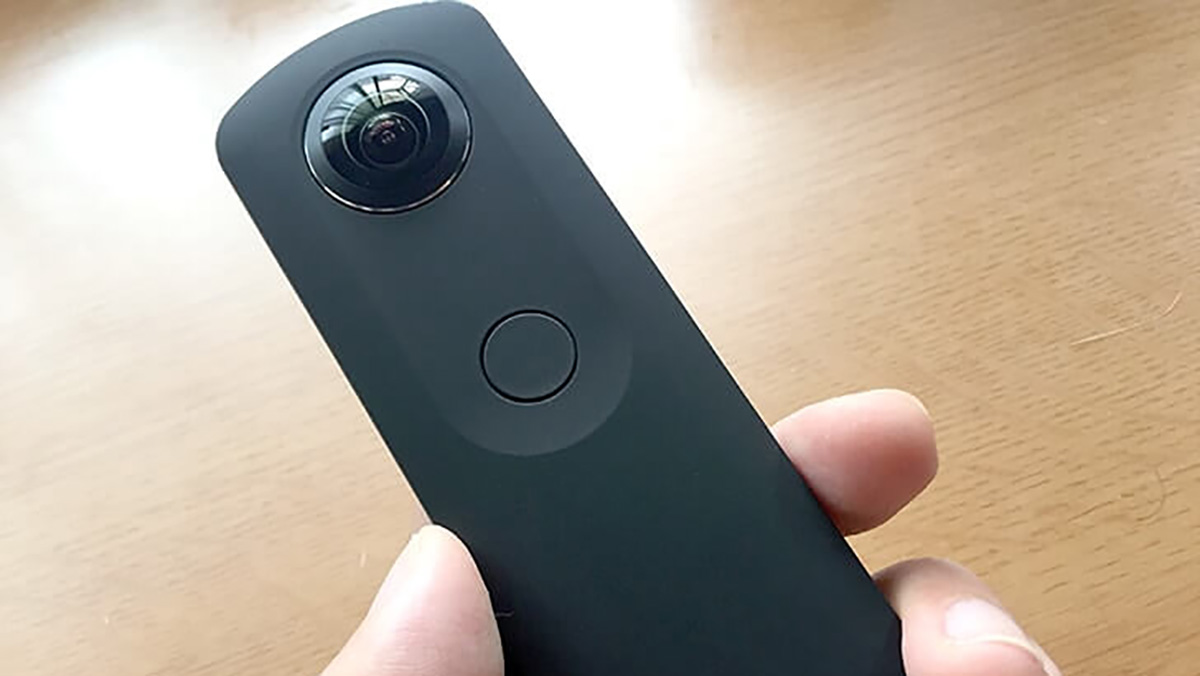
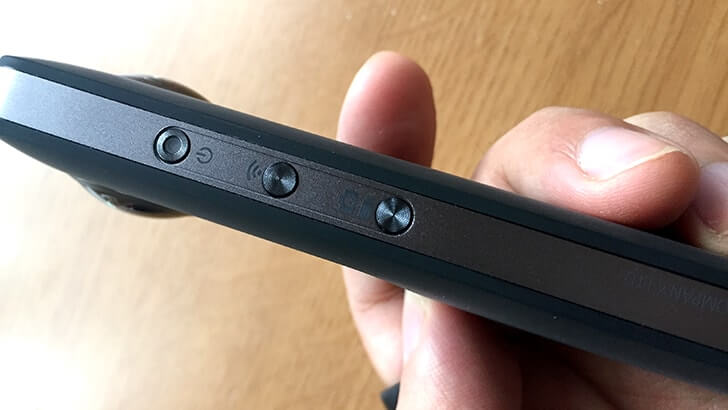
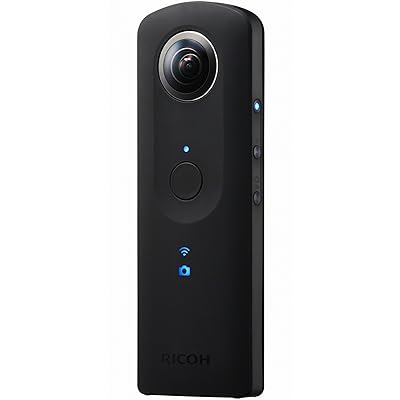
従来のTHETAはカラフルなものもありポップなイメージでしたが、THETA Sは手触りが良いマットな質感の黒一色。
本体にはほとんど装飾がありません。
ボタンも数個しかなく、機能性に特化したシンプルな印象です。
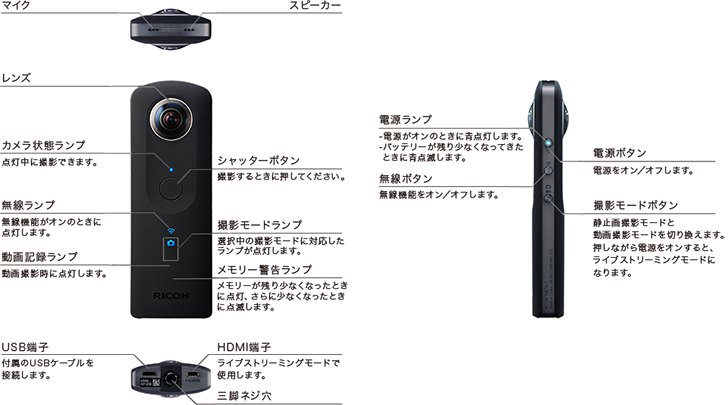
電源をいれるとWi-Fi接続状況や静止画・動画のモードが青いランプで点灯します。
また、メモリの減少は赤いランプで点灯されます。
極々シンプル。
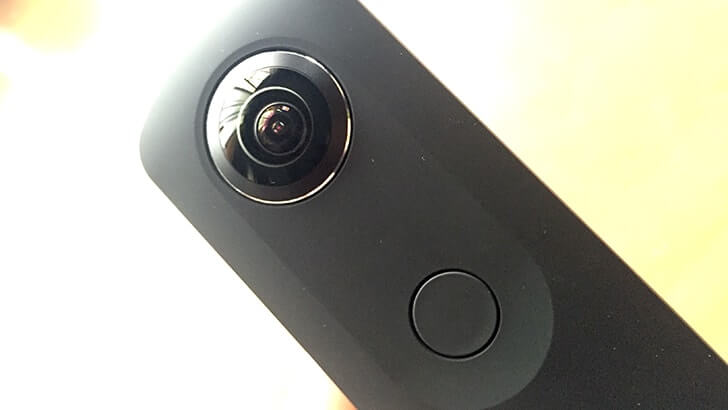
撮影するときは一番大きいボタンを押すだけ簡単に撮ることができます。
これが本体の機能です。
カメラの設定やリモートでの撮影はスマートフォンのアプリを利用しておこないます。
なお、THETA Sは旧モデルです。
中古や在庫品を探す場合の参考として商品リンクを残していますが、これから買うなら現行のRICOH THETAシリーズや公式サポート状況も確認しておくのが安心です。
 ポチップ
ポチップ
スマートフォンをリモコンにして撮影する
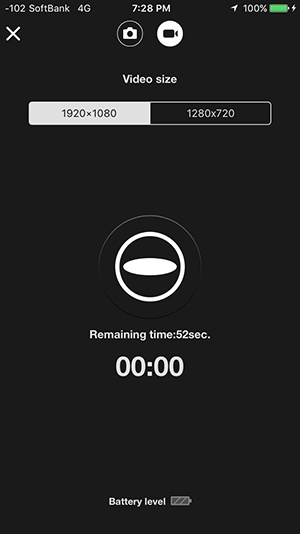
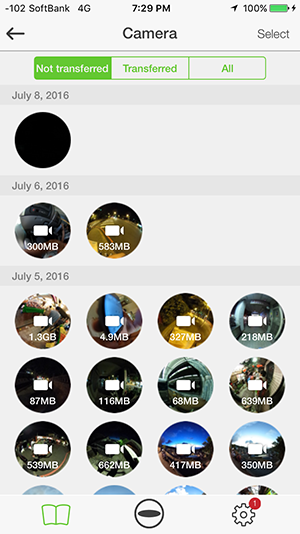
前述のように本体には液晶モニターを持っていません。
カメラの設定やリモートでの操作はスマートフォンの専用アプリからおこない、画像や動画の再生はスマートフォンかタブレット・パソコンの専用アプリを利用します。
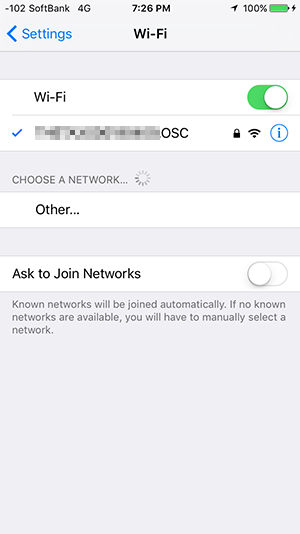
本体の無線ボタンを押すと、スマートフォンのWi-Fiから接続できるようになります。
パスワードは本体底部に記載されています。
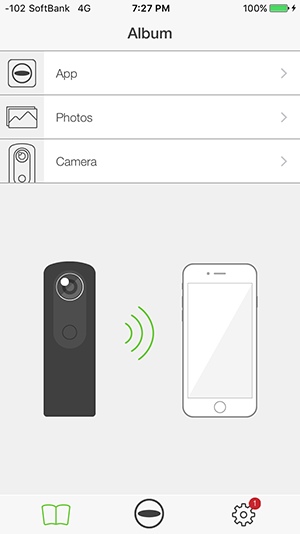
Wi-Fi接続すると、専用アプリからカメラを動かすことができるようになります。
下部アイコンの中央が撮影用アイコンになります。
タップしてみましょう。
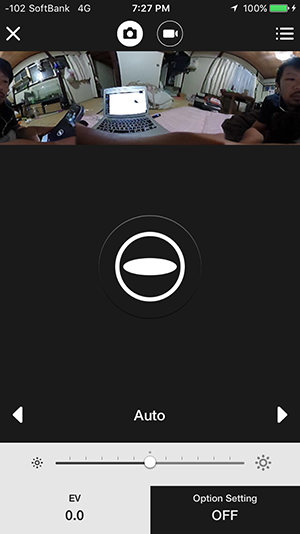
こちらがカメラモード。
上部にはプレビュー画面が表示されます。
中央のシャッターボタンをタップすると撮影可能です。
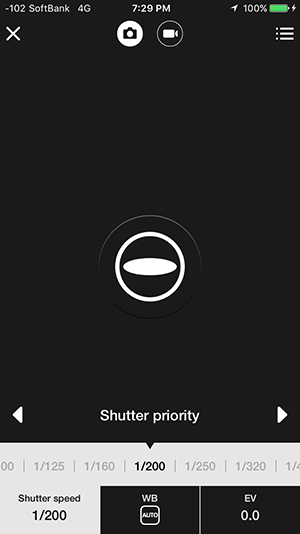
画面下部の矢印をタップすると撮影モードがオートからマニュアルに変わり、シャッタースピードなどを変更することが可能になります。
こちらは動画モード。
モードは上部のアイコンをタップして切り替えます。
撮影した画像と動画はアプリ内のカメラフォルダに保存されます。
この画像や動画をアプリで360°化することで指先やマウスの操作で360度自由に動かして閲覧できるようになるわけです。
こちらは画像ですが、360°で閲覧できると思います。
この画像はリコーが運営する専用サイトtheta360.comにアップロードしたものを埋め込んでいます。
さて、僕がメインで使いたかったのは360°動画ですが、こちらを利用するには若干コツがありました。
その方法について下記にまとめます。
360度動画をYouTubeへ公開する時の注意
さきほどの画像をアップロードしたtheta360.comですが、アップロード上限があり、動画は数秒ほどしかアップロードできません。
また、THETA S + VIDEOという動画専用のアプリもあるのですが、編集機能は高機能ではありません。
僕がやりたかったのは、
- THETA Sで撮影
- 撮影した動画を動画編集ソフトで編集
- YouTubeで公開
でした。
引っかかるのが手順の2ですね。
THETA S + VIDEOは機能不足、theta360.comを利用すればアップロード上限に引っかかります。
当時はTHETA SをパソコンにUSBで接続し、撮影した動画を直接パソコンにダウンロードして、パソコン用アプリで加工していました。
RICOH THETAのサポート・ダウンロード情報
その後、加工した動画を動画編集ソフトで編集します。
注意点としては、通常の動画編集画面では360度動画としてプレビューしながら編集できるわけではないこと。
360度になることを想像して編集する必要があります。
僕はAdobe Premiereを使っています。
編集した動画をYouTubeで360度動画として公開する場合は、YouTube側の仕様やメタデータの扱いも確認が必要です。
YouTubeヘルプの360度動画に関する案内
サービスやアプリの仕様は変わるので、今から試す場合は公式ヘルプを確認してから進めるのが安心です。
https://www.youtube.com/watch?v=iUBpHp8jHZQ
https://www.youtube.com/watch?v=13oOQ1_zSr4
上記手順で公開した360度動画です。
スマートフォンではジャイロセンサーが働くため、向きや傾きを変えることで視点を動かすことができて楽しいですよ。
自撮り棒と三脚があると撮影しやすい
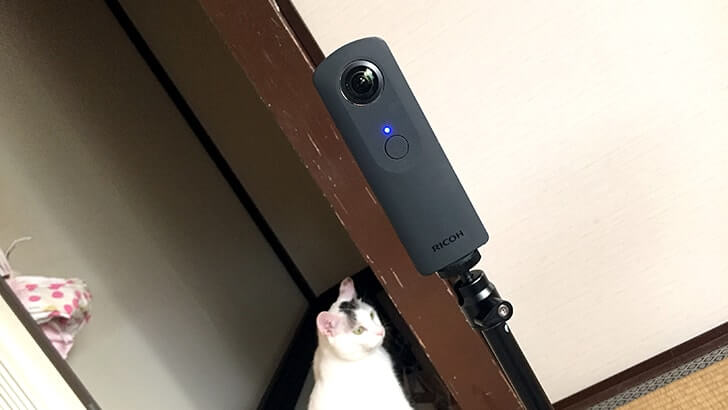
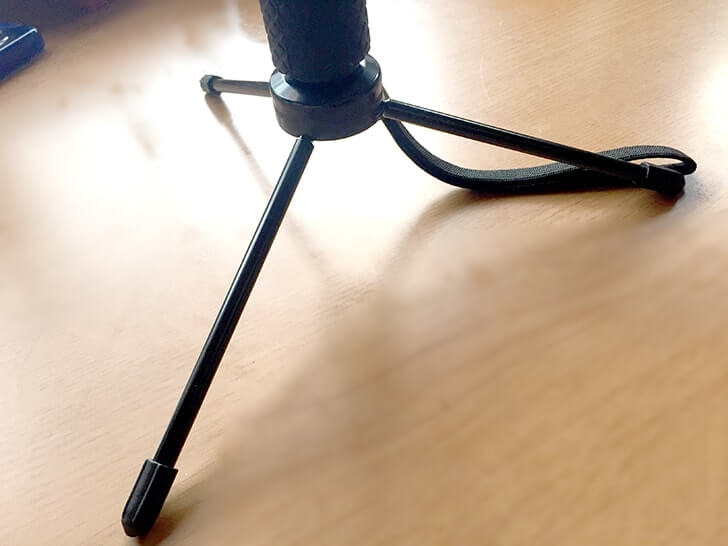
THETA Sはそのままでも使いやすいですが、手持ちで使うと持っている手が変に巨大に映ってしまったりします。
そのため、自撮り棒を使ったほうが撮影しやすいです。
リモート撮影では本体を少し離して置きたいので、三脚もあると便利でした。
その両方を叶えるグッズとして使いやすかったのが「Smatree SmaPole Q3」です。
自撮り棒でありながら三脚にもなるので、THETA Sのような360度カメラと相性が良い道具でした。
Smatree SmaPole Q3レビュー|自撮り棒にも三脚にもなる撮影アクセサリー
小型カメラまわりの道具としては、安いアクションカメラを長く使ったレビューもあります。
MUSON MC2 Pro1長期レビュー|安いアクションカメラを1年使った感想
 ポチップ
ポチップ
RICOH THETA Sを使ってわかったこと
THETA Sは、普通のカメラでは切り取れない周囲の空気まで残せるカメラでした。
スマートフォン連携や360度動画の編集には少し手間がありますが、シャッターを押すだけで全天球の記録を残せる楽しさは強いです。
今から見ると旧モデルですが、360度写真や360度動画で何ができるのかを試したい人には、当時の使用感として参考になる部分がまだあります。
購入する場合は現行モデル、対応アプリ、サポート状況を確認しつつ、自撮り棒や三脚と組み合わせて使うと撮影しやすいです。