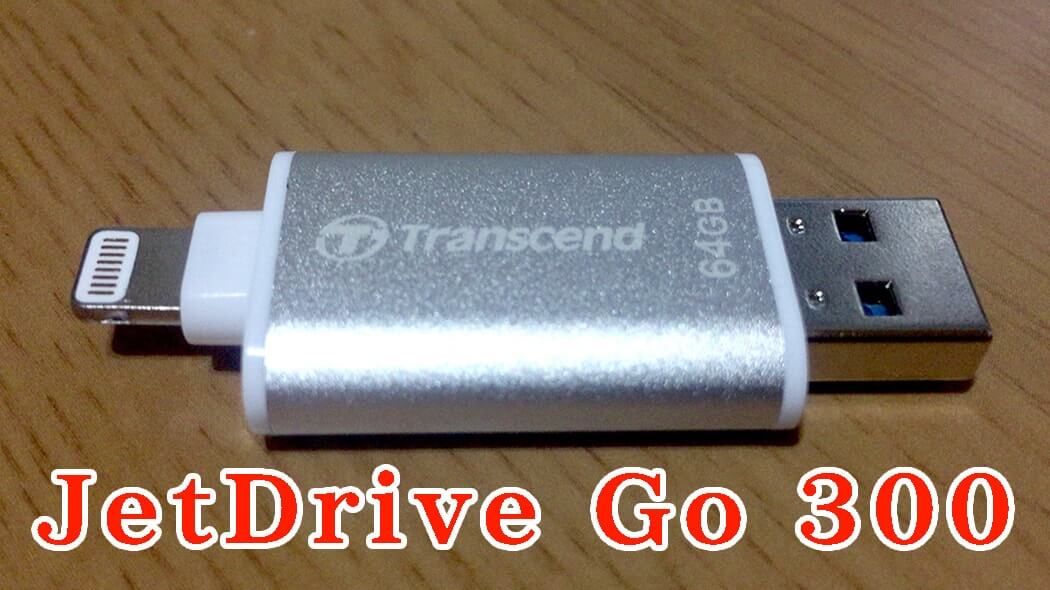
LightningとUSB搭載のTranscend(トランセンド)の USBメモリ、JetDrive Go 300。
iPhoneやiPadのストレージ容量不足解消に便利なUSBメモリです。
LightningコネクタとUSB3.1(Gen 1)コネクタを搭載しているので、iPhoneなどiOS機器からデータを取り出し、PCに移行なんてことが簡単にできますよ。
2026年7月追記。
この記事は、Lightning端子のiPhoneやiPadを前提にした2016年のレビューです。
USB-C端子のiPhoneやiPadでは、選ぶべきストレージが変わります。
本文はJetDrive Go 300を使っていた当時の記録として残しつつ、今買う場合の注意点も補足しておきます。
LightningとUSB搭載しているのでiPhoneやiPadのストレージ容量不足解消に便利!
一週間の神津島への旅。
島旅ということで、出かける前にいろいろと準備をしました。
Aedonの超大容量モバイルバッテリーを持ったり、と。
https://taupe.site/entry/aedon-review/
iPhoneのバッテリーはこれで安心なのですが、僕は写真や画像をiPhoneで撮影するので、懸念されるのがiPhoneのストレージ容量不足。
長めの動画を撮れば、一気に消費しますからね。
その解消にと、購入したのがJetDrive Go 300。
2026年7月追記:今買うなら端子を先に確認
下の購入リンクには、USB-C/Type-A両対応の現行候補が表示されることがあります。
JetDrive Go 300はLightning用なので、Lightning端子のiPhoneで使うのか、USB-C端子のiPhoneやiPadで使うのかを先に確認してください。
特に写真や動画の退避に使う場合は、対応アプリ、端子、ファイル形式まで見てから選ぶのが安全です。

 ポチップ
ポチップ
JetDrive Go 300(Transcend)開封の儀
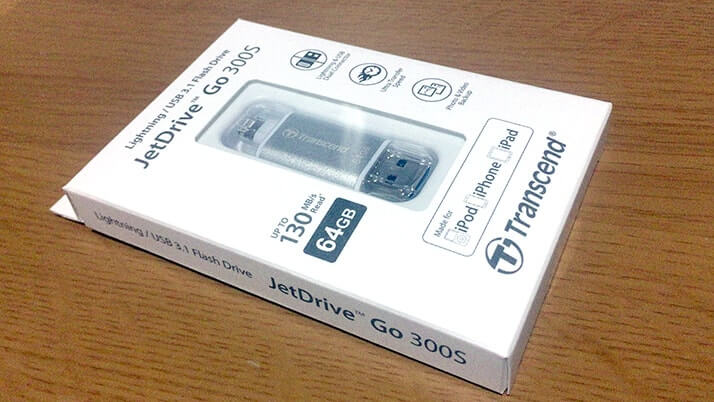
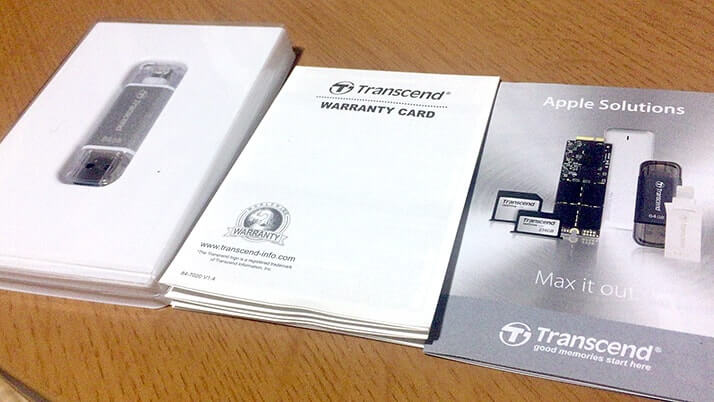
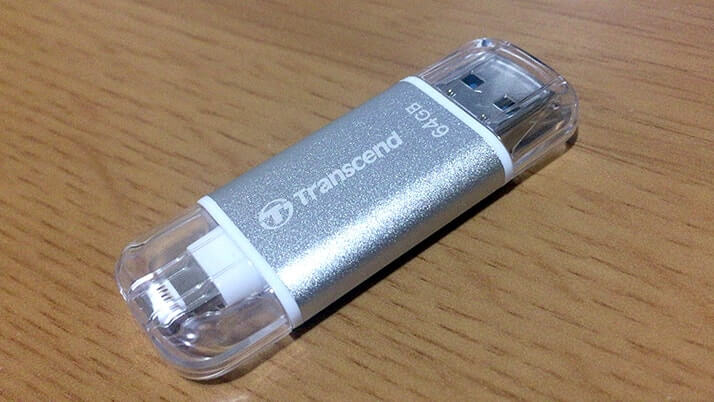
さて、手元に届きましたJetDrive Go 300。
僕が購入したのはシルバーのJetDrive Go 300。
他のカラーはブラックなどがあるようです。
早速中身を取り出してみると、本体の他に説明書なんかが入っております。
LightningコネクタとUSBコネクタが両端に付いたUSBメモリ。
僕が購入したのは64GBの容量ですが、他に32GBと128GBのモデルがありますよ。
JetDrive Go 300(Transcend)の使い方
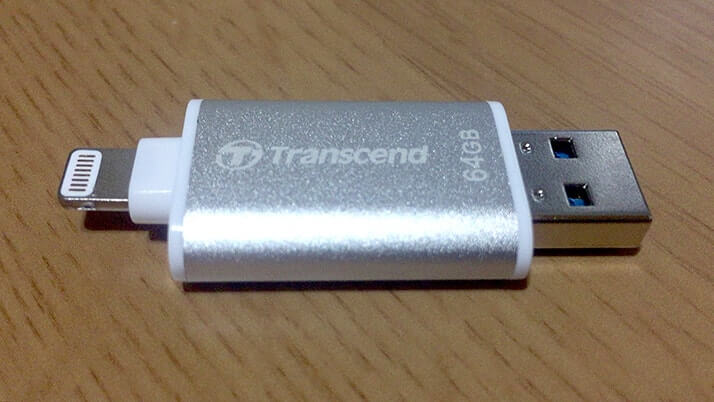
JetDrive Go 300が特徴的なのはLightningコネクタとUSBコネクタが両端にあること。
このLightningコネクタとUSB3.1(Gen 1)コネクタを使い、iPhoneなどiOS機器からデータを取り出し、PCに移行したりできます。
では早速使ってみましょう。
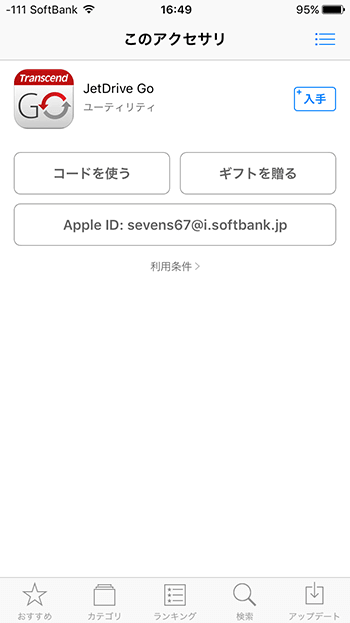
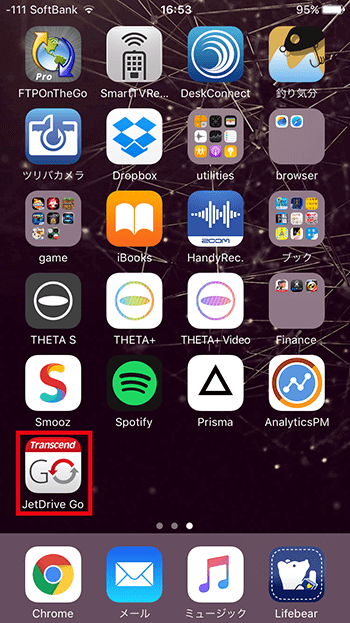
JetDrive Go 300のLightningコネクタをiPhoneに接続すると、アプリがインストールされていない場合はインストール画面が立ち上がります。
「JetDrive Go」というアプリです。
もちろん、AppStoreからも無料でダウンロードできますよ。
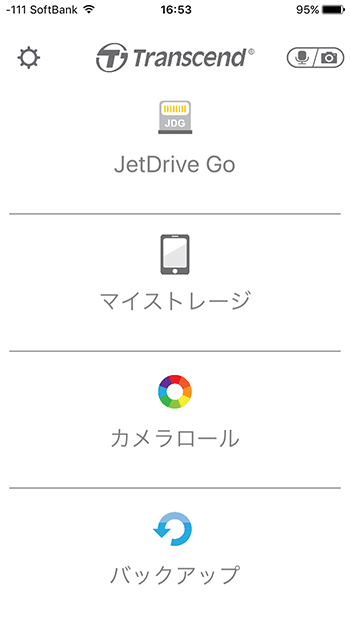
アプリを立ち上げると、このような画面になります。
JetDrive Go、マイストレージ、カメラロール、バックアップの4項目です。
ここでは、iPhoneからJetDrive Go 300にデータを入れてみます。
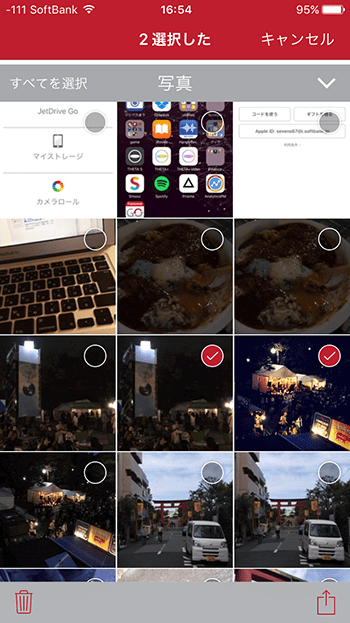
先ほどの画面から「カメラロール」を選択すると、iPhoneに入っている写真が表示されるので、JetDrive Go 300に移行したい写真を選択します。
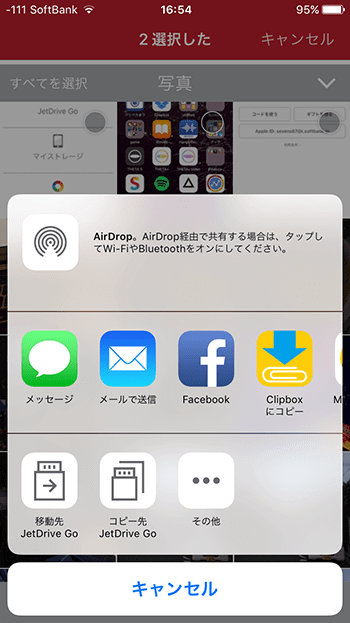
写真選択後、右下にあるアイコンをタップすると上記のような画面になります。
一番下の項目にある、「移動先JetDrive Go」または「コピー先JetDrive Go」を選択します。
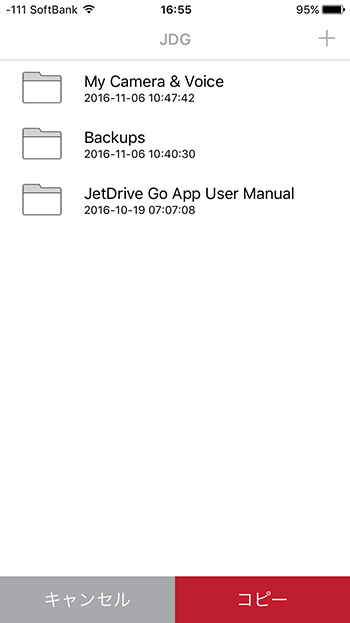
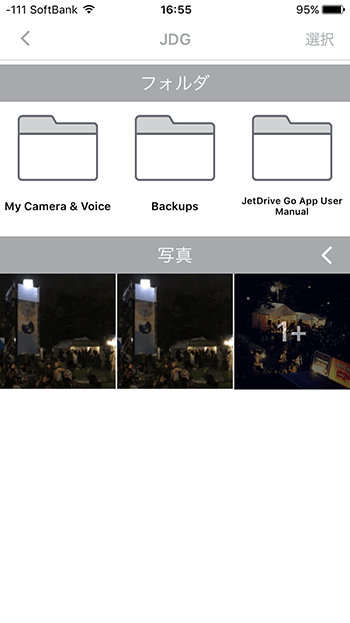
JetDrive Go 300の内容が表示されるので、ファイルを保存するフォルダを選択します。
フォルダは通常のUSBメモリと同様、フォルダを作成することもできます。
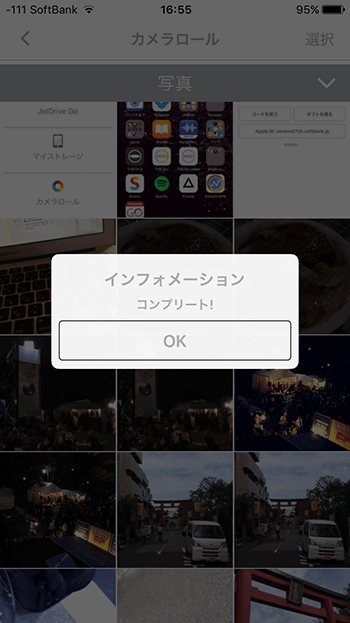
上記のような画面になれば成功です。
※注意点として、30分以上撮影した動画がJetDrive Goに入った段階で破損したことがありました。
移動ではなく、コピーして確認した後にiPhoneからデータを削除した方が安心です。
JetDrive Go 300に入ったデータは、iPhoneからでもPCからでも確認でき、好きなデバイスに移すことが可能です。
まとめ
LightningとUSB搭載のTranscend(トランセンド)の USBメモリ、JetDrive Go 300。
iPhoneなどのストレージ容量不足解消に便利ですよ。
いくつかのデバイスやPC間でデータをやり取りする場合にも使えますね。