Codexに、自分が扱っているコードのセキュリティをもう少し踏み込んで見てもらいたい。
その準備として、Daybreak Blueを設定してみました。使ったのは、USB-Cの小さな物理キー、YubiKey 5C Nanoです。
キーを登録したら、そのまま終わると思っていたのですが、ログイン方法の変更、デスクトップへの再ログイン、モデルの選び直しまでありました。
最後はGPT-6 Solを選び、CodexのDaybreakスイッチをオンにできた。今回は、そこまでの体験と、使う前に読んでおきたい条件を残します。
確認日は2026年11月15日。
画面は僕の個人アカウントでの記録です。全アカウントで同じ表示になるという説明でも、Daybreakの有無でレビュー性能を比較した記事でもありません。
Daybreak Blueは、別のスキャナーを入れる話ではない
OpenAIのDaybreakの公式説明では、Blueは承認された防御業務のためのアクセス区分です。対応する汎用モデルで、正当なセキュリティ作業への不要な拒否を減らすもの。
どんな依頼も通るようにしたり、第三者のシステムを調べる権限を与えたりするものではありません。
通常のCodexでもコードレビューはできます。
僕が今回試したのは、所有・許可の範囲が決まったコードの確認でBlueを使う準備です。専用のサイバーモデルを使うRedとは、承認も対象も分かれています。
名前が近いCodex Securityとも分けておきたい。こちらにはローカルリポジトリをスキャンするプラグインやCLIがあり、GitHubリポジトリを扱うDaybreak Defense Factoryも案内されています。
今回の実例は、その専用スキャンではなく、Blueを有効にした通常のCodexで行ったコードの照合です。
キーを買う前に、ログインとデータの扱いを確認する
個人での申し込みには、対象の有料プラン、高度なアカウントセキュリティ、対応するFIDO2物理キーが必要と案内されています。
同期型のパスキーだけでは、Daybreakの物理キー要件を満たしません。キーを用意して設定を終えても、承認が自動で保証されるわけではない点にも注意です。
そして、僕にはここが大事でした。
公式のデータコントロール説明では、個人アカウントのDaybreakセッション中は、「すべての人のためにモデルを改善する」をオフにしていても、やり取りがモデル改善に使われる場合があるとされています。
高度なアカウントセキュリティの一般説明に「会話を学習に使用しない」とあっても、Daybreakでの利用まで同じだと読み替えない。
顧客情報や機密コードを扱うなら、投入する前に契約と組織のルールを確認する必要があります。アクセスできることと、その資料を渡してよいことは別です。
小さくて便利なYubiKey 5C Nano。PINの設定とタッチで進めた
今回僕が購入して使ったのは、YubiKey 5C Nano。
Yubicoの製品仕様では、USB-C接続の小型モデルで、FIDO2に対応しています。5C NFCとは別製品で、5C NanoにNFCはありません。スマートフォンにかざして使いたい場合は、同じ「5C」という名前だけで選ばない方がよいです。
僕はこのYubiKeyをYahoo!ショッピングで購入しました。
パッケージから出すと、指先にちょこんと載る大きさ。「物理キーを用意する」と聞いて想像していたより、ずっと小さな道具でした。
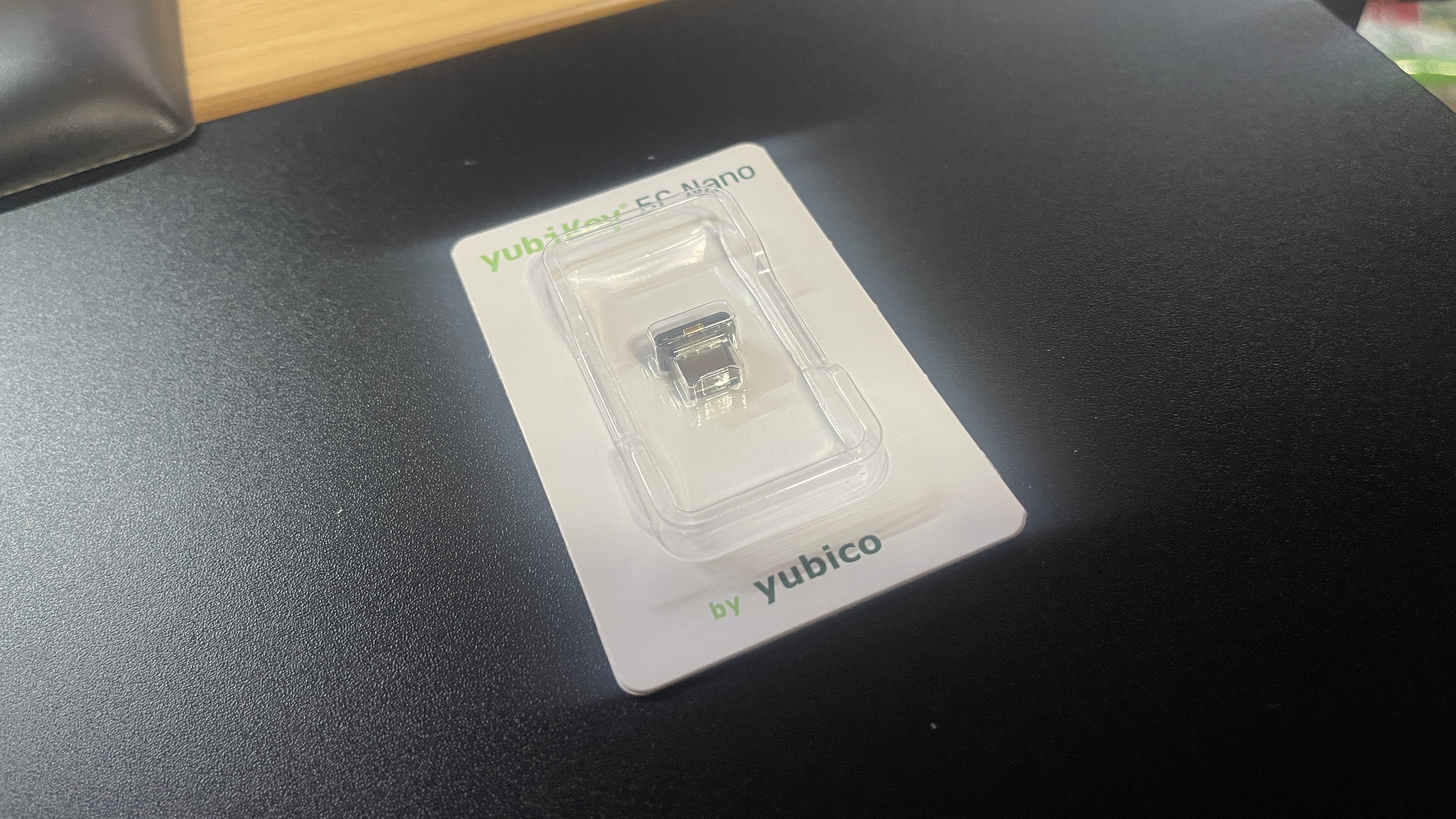
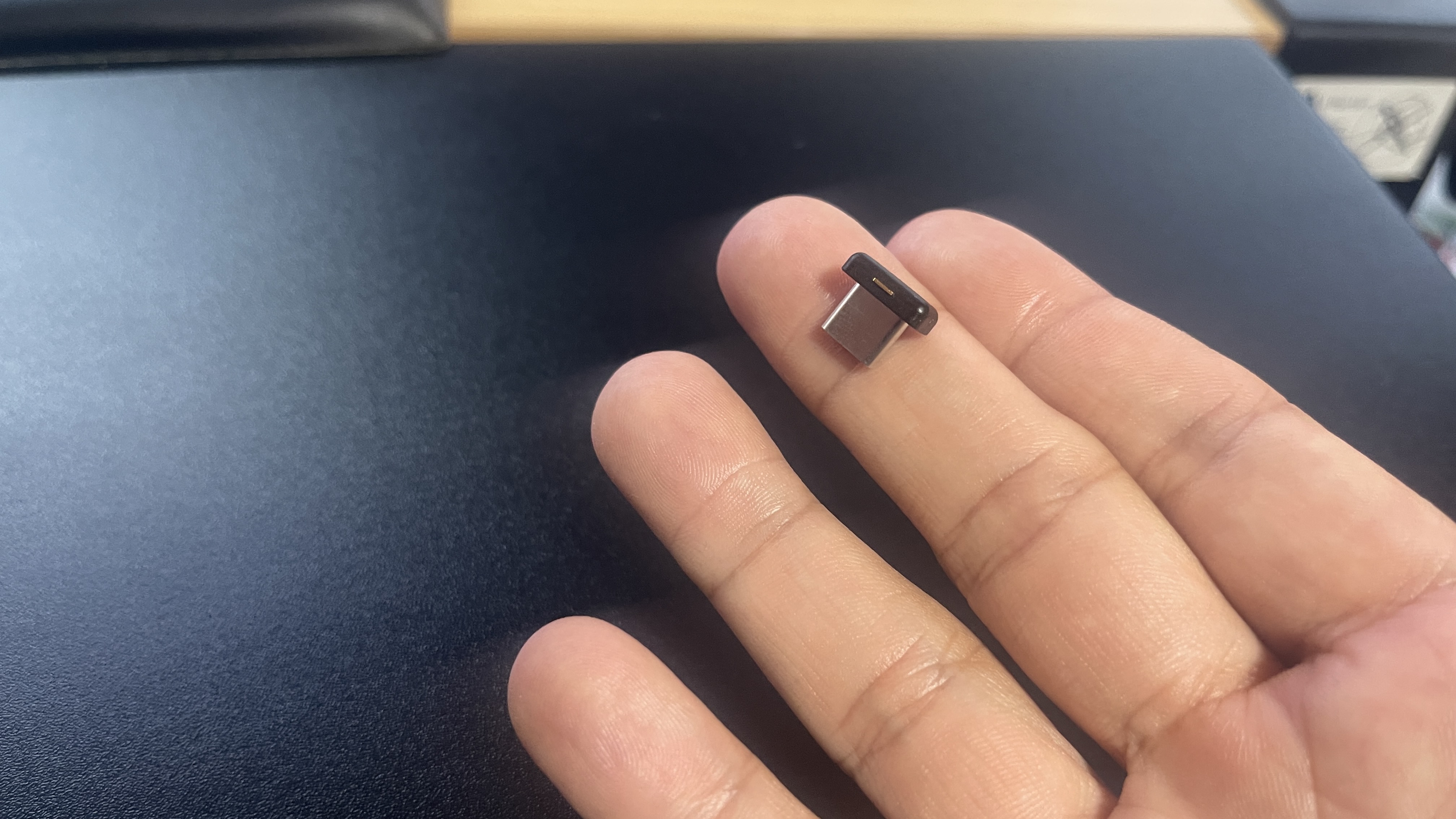
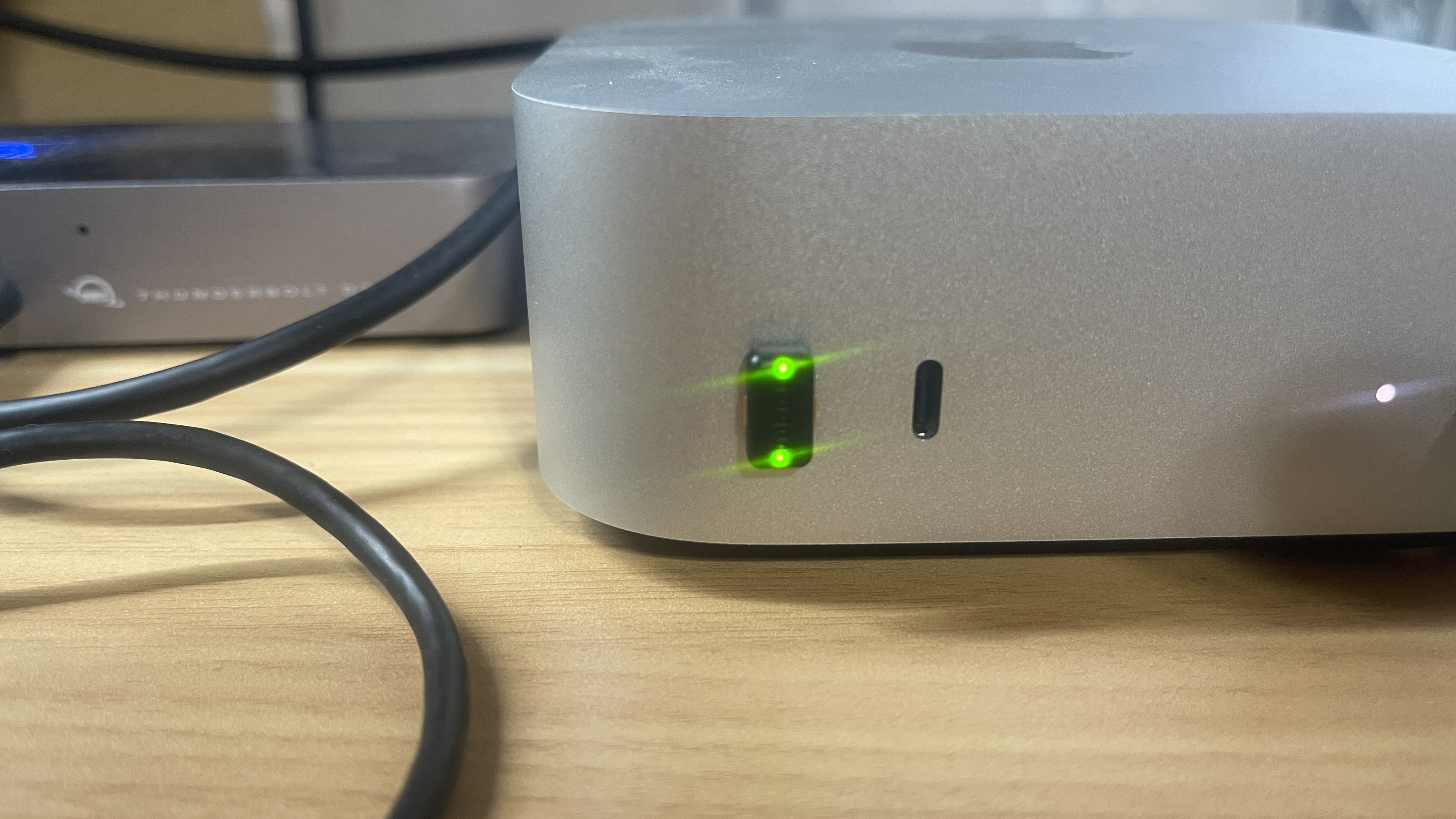
Mac miniのUSB-C端子に挿しても、大きく出っ張らないのが便利でした。
普段のパソコンで、必要な時にキーへ触れて進める。机に大きな機器を増やす感じではなく、いつもの作業環境に小さく加える感覚です。
僕のChromeの登録画面では、セキュリティキーの新しいPINを設定するよう求められました。
画面の案内に沿って設定し、キー本体にタッチして進めます。ここで入力するPINと、あとで保存するアカウントの回復コードは、別のものです。値そのものは、記事やAIへの依頼に貼り付けません。
手順をたどる時は、Daybreakの設定チェックリストを入口にして、表示されている未完了項目を進める形でした。
ログイン方法の登録、回復コードの保存、本人確認、Daybreakで使うキーの選択は、ひとつの操作ではありません。特にキーの選択は、ログイン方法を登録する工程と分かれています。
同じモデルを検討する方へ、今回の実使用品の購入先候補を置いておきます。リンク先で確認したのは5C Nanoの単品です。
この型番がDaybreak専用の必須商品という意味ではありません。購入前には、利用端末の端子と、OpenAIが案内する物理キーの条件を確認してください。

 ポチップ
画面でたどる設定手順。ログイン方法から本人確認まで
最初のチェックリストでは、高度なアカウントセキュリティ、本人確認、ハードウェアキーが未完了でした。
ここからは実際に撮った画面を順に並べて、どこで何を確認したかをたどります。
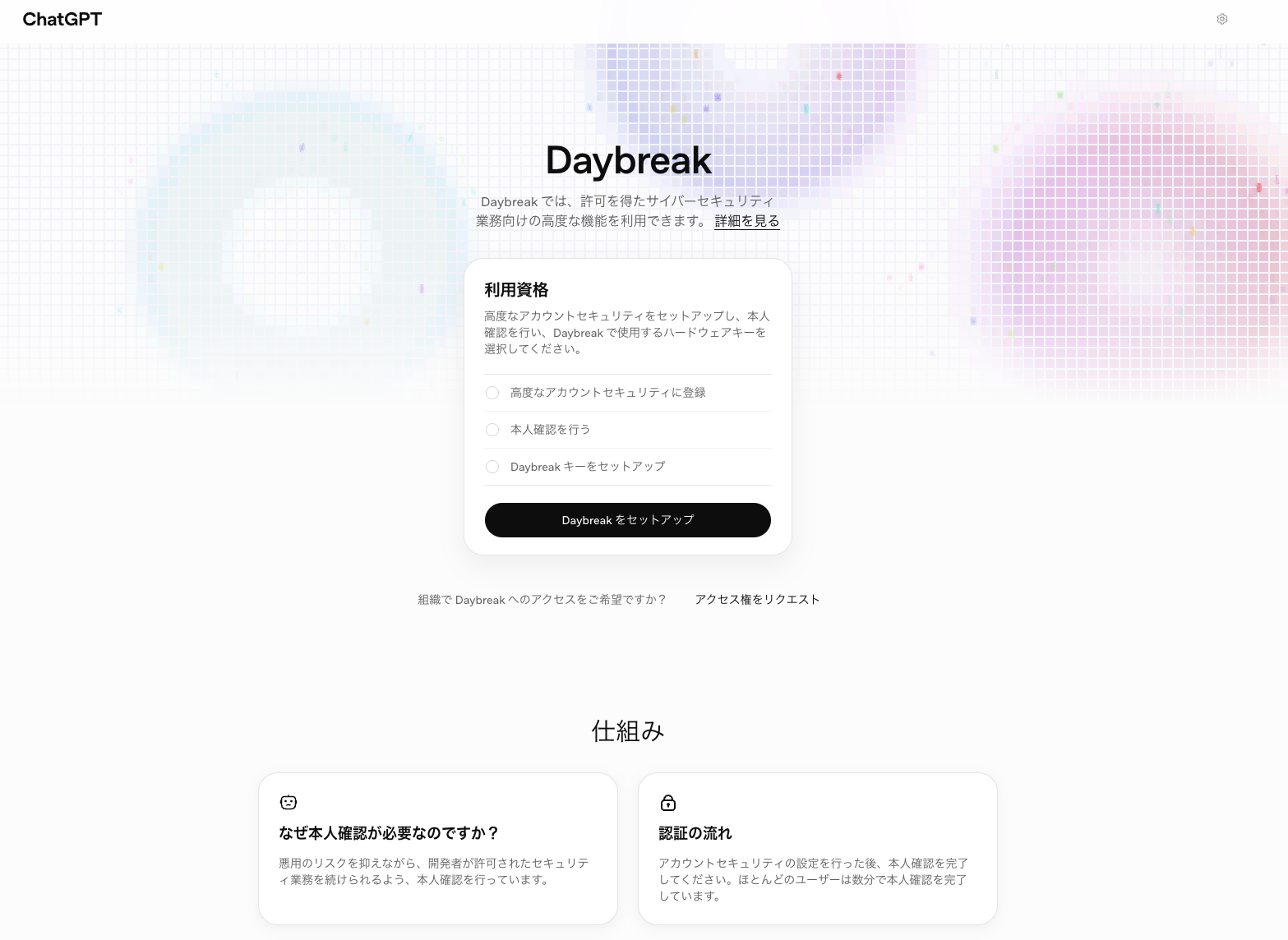
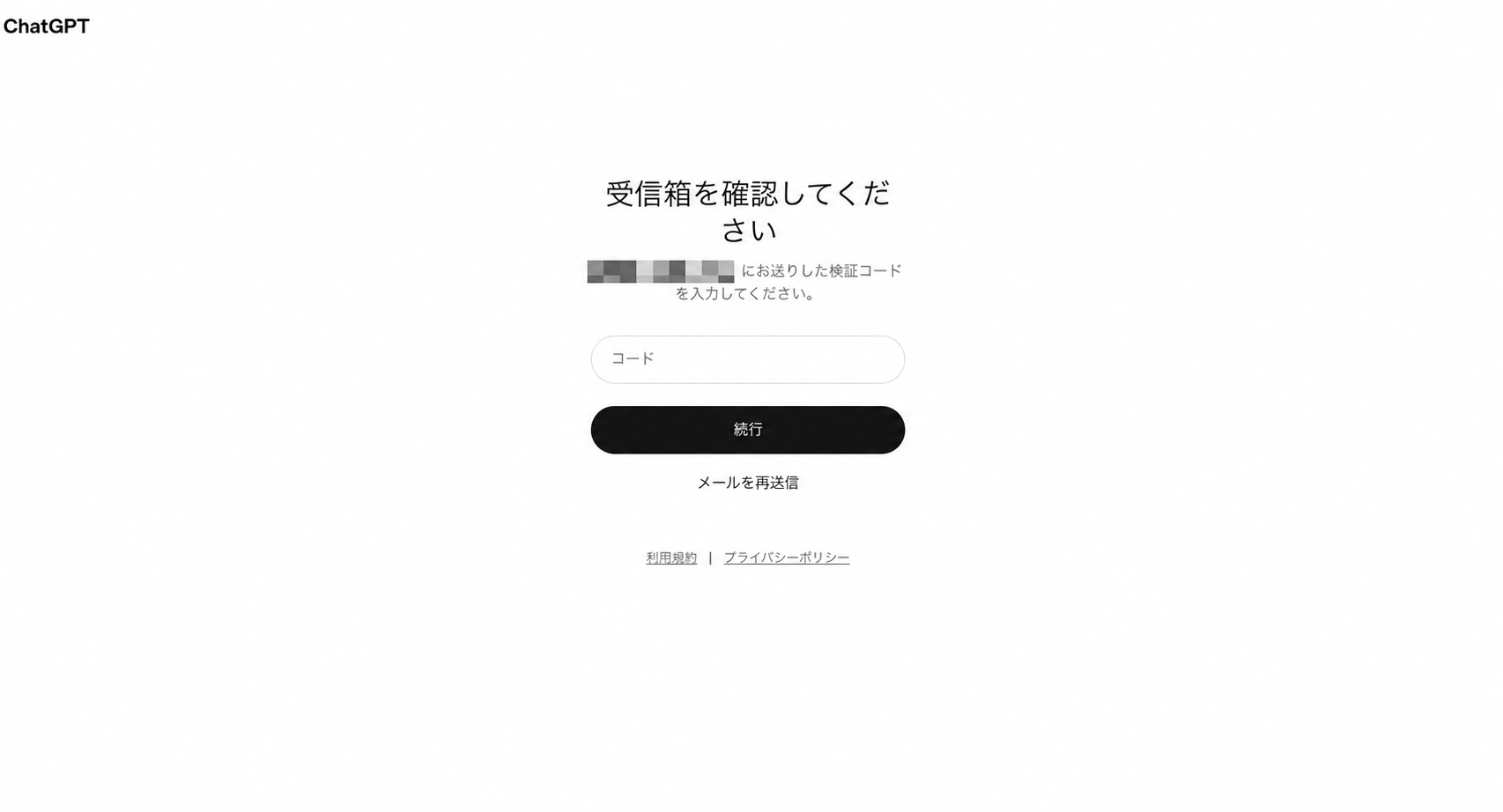
途中でメールの確認が入りました。
これはこの時点での確認であって、設定後もメールコードでログインし続けるという意味ではありません。後半でログイン方法そのものが変わるので、分けて見ておきます。
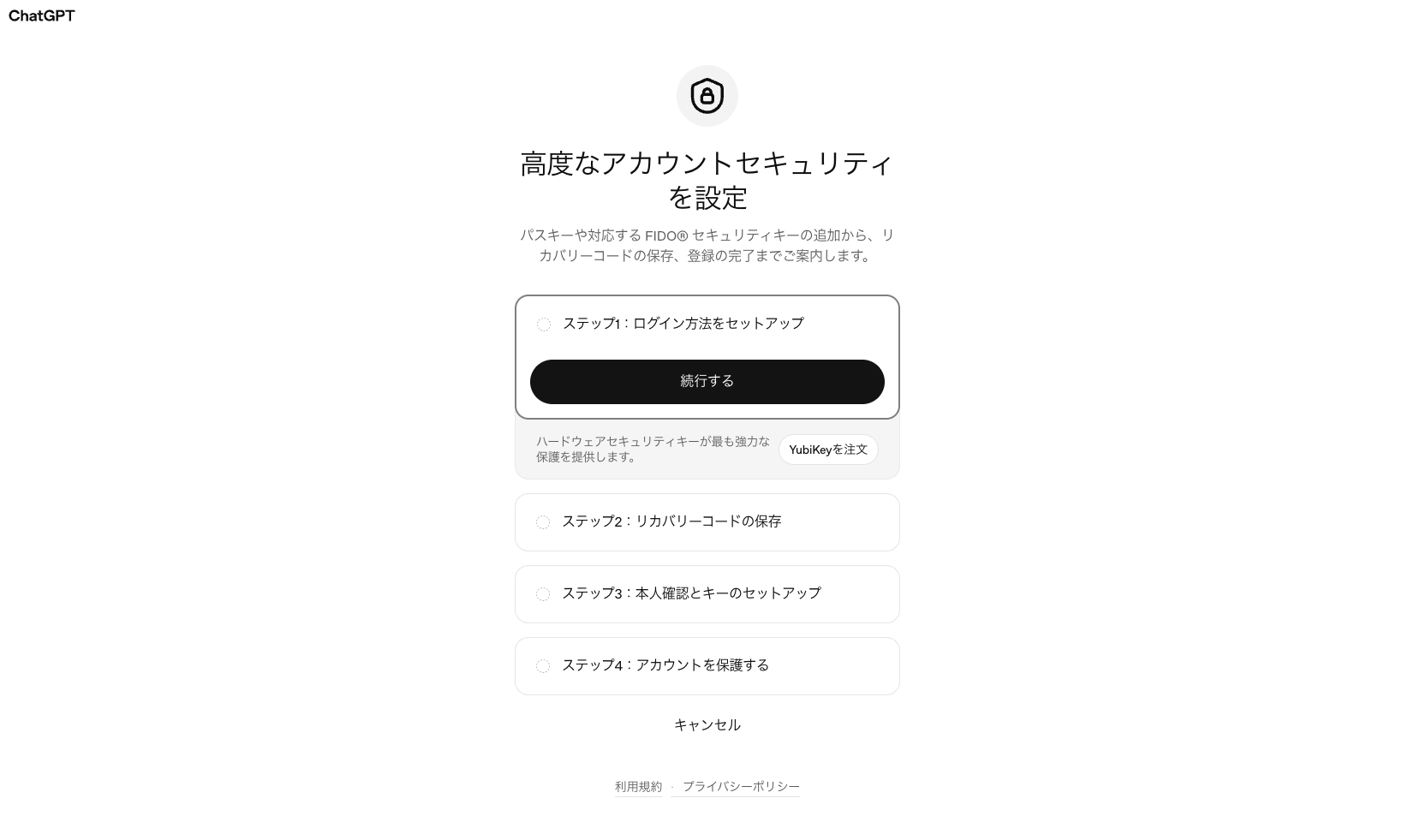
高度なアカウントセキュリティは、ログイン方法、回復コード、本人確認とキー、最後の登録という流れです。
いきなり登録へ進むのではなく、使えなくなった時の備えまで順に用意する形でした。
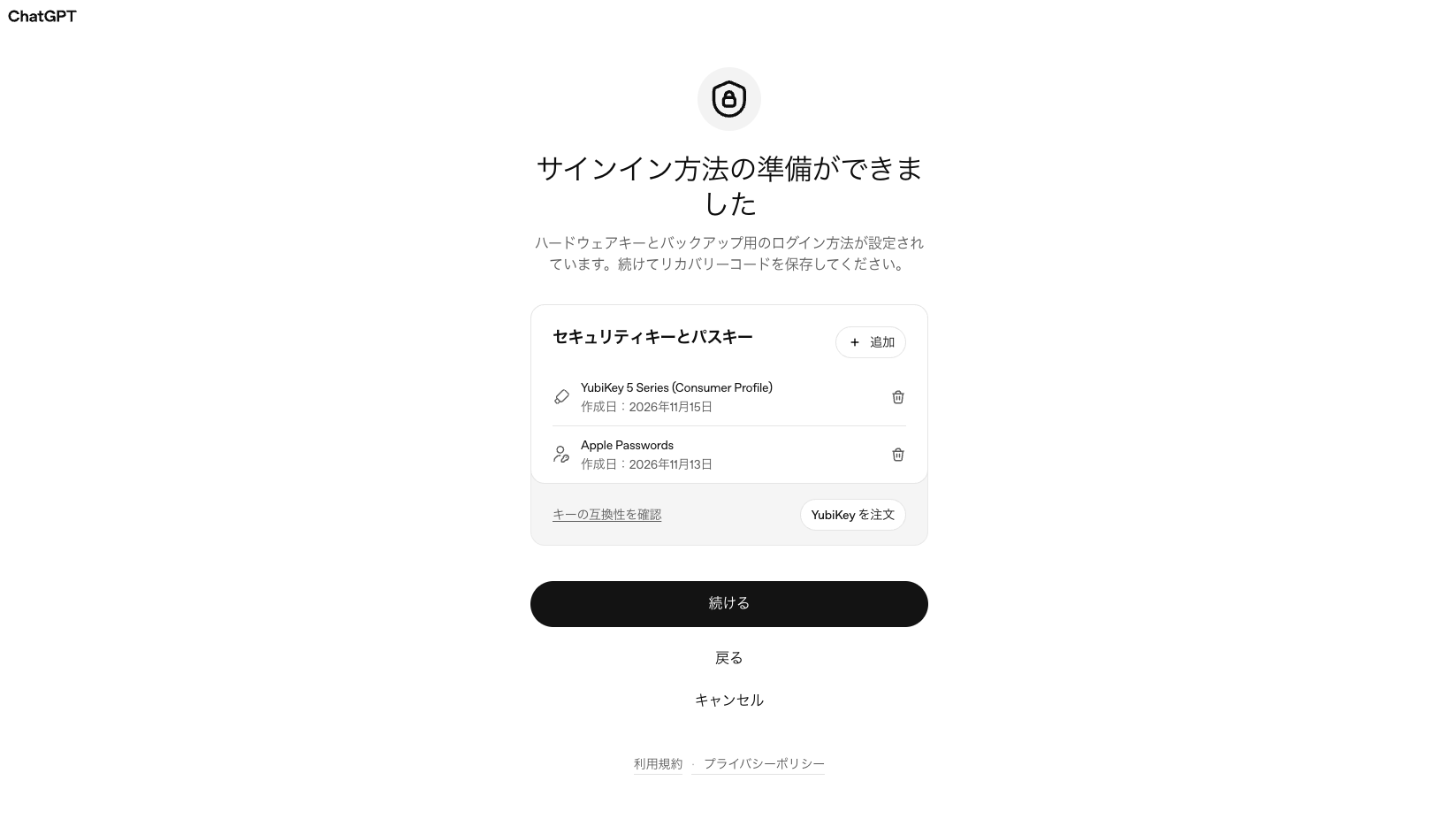
僕の画面では、YubiKeyとAppleのパスワードの両方がログイン方法として並びました。
予備も必ず同じ物理キーをもう一本買う、という話ではありません。条件を満たす手段を用意し、次に回復コードを保存します。回復コード自体は掲載していません。
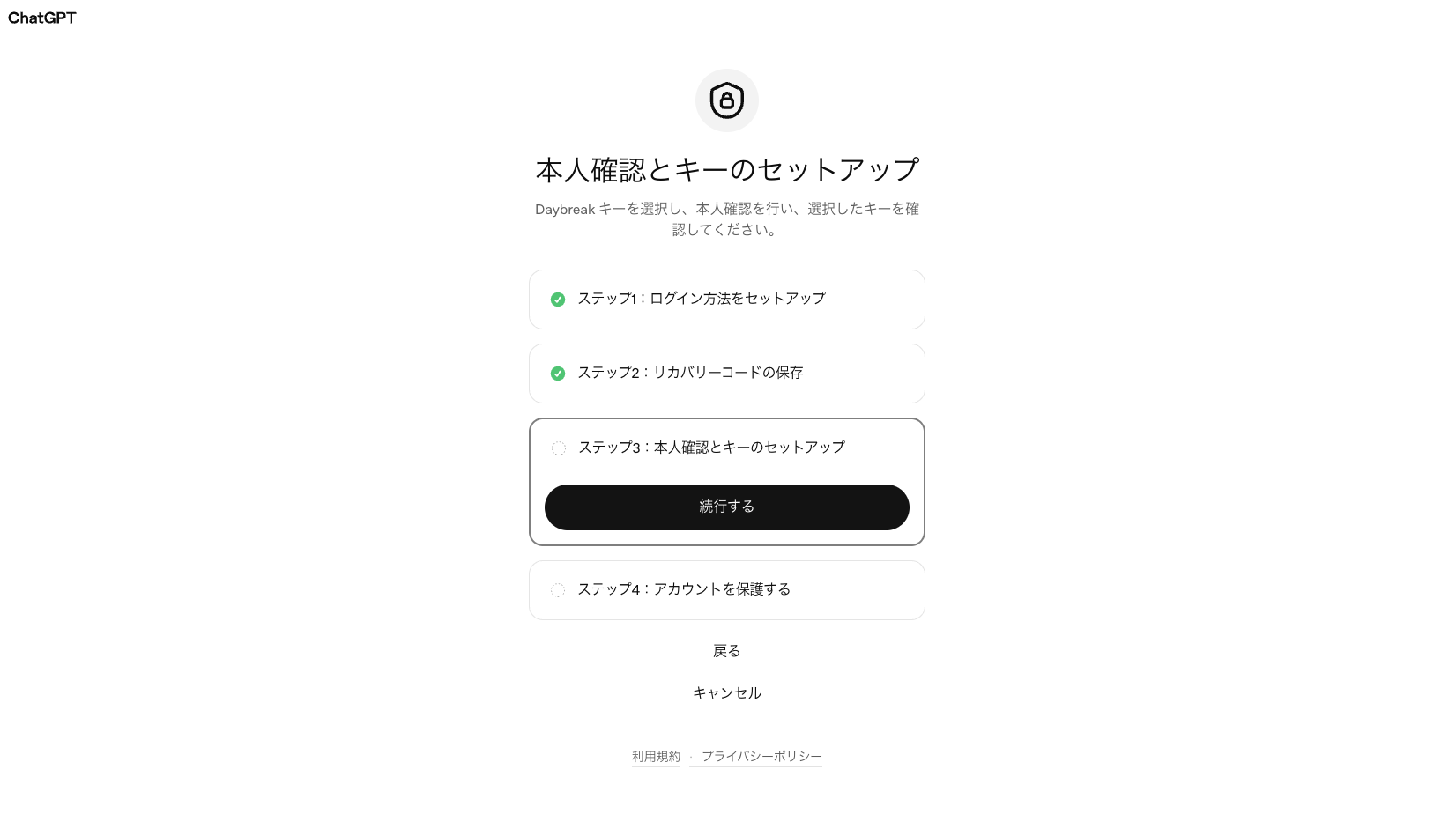
本人確認と、Daybreak用キーの選択は別の工程だった
ログイン方法と回復コードにチェックが入ると、次は「本人確認とキーのセットアップ」です。
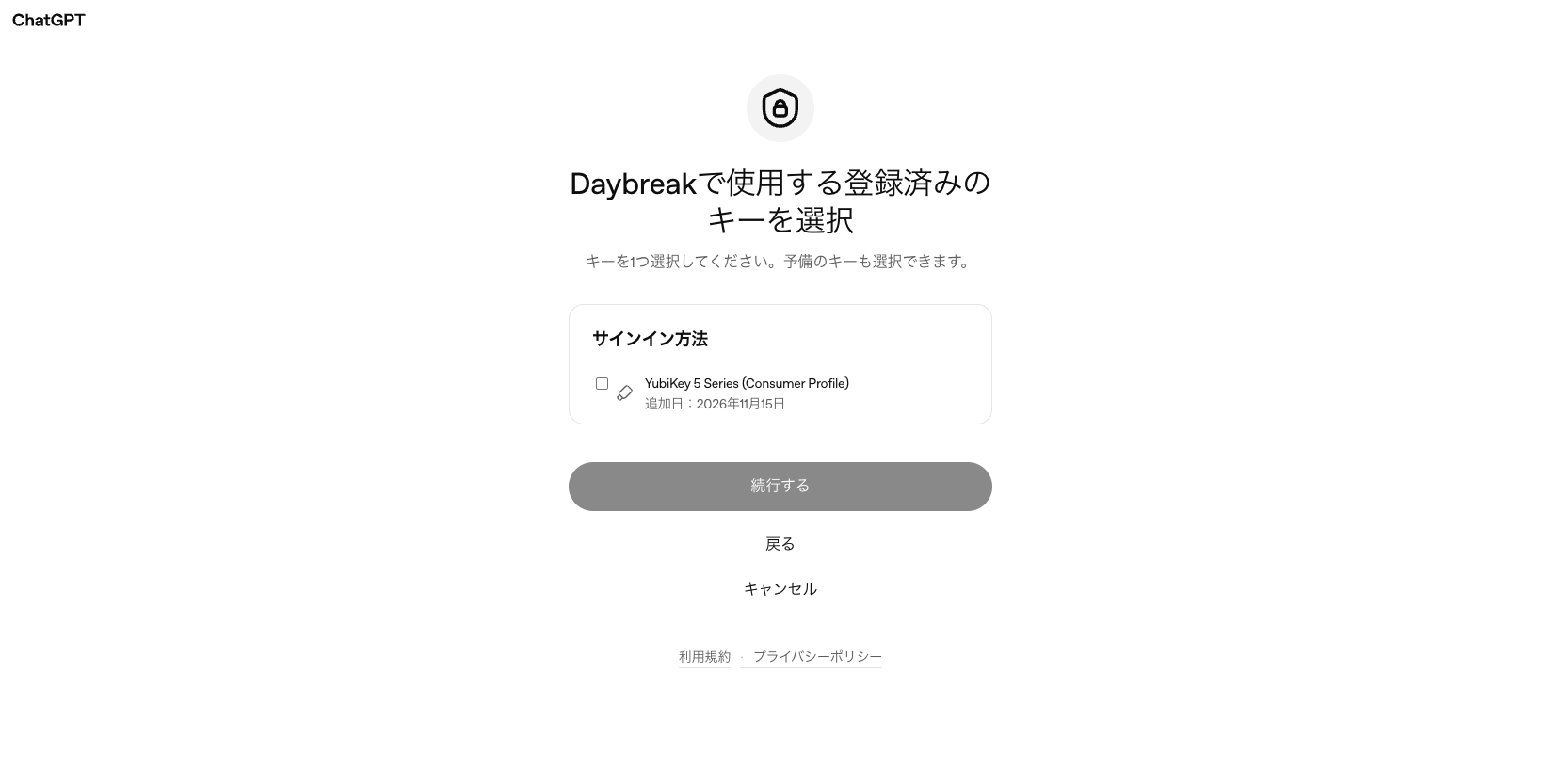
ログイン用にYubiKeyを登録済みでも、Daybreakでどのキーを使うかは、この先で選ぶ必要がありました。
登録済みのYubiKeyが表示され、Daybreakで使うハードウェアキーとして選択する画面が出ます。
画像はまだ選択前なので「続行」は押せない状態。登録済みであることと、この用途に選んだことが別だと分かります。
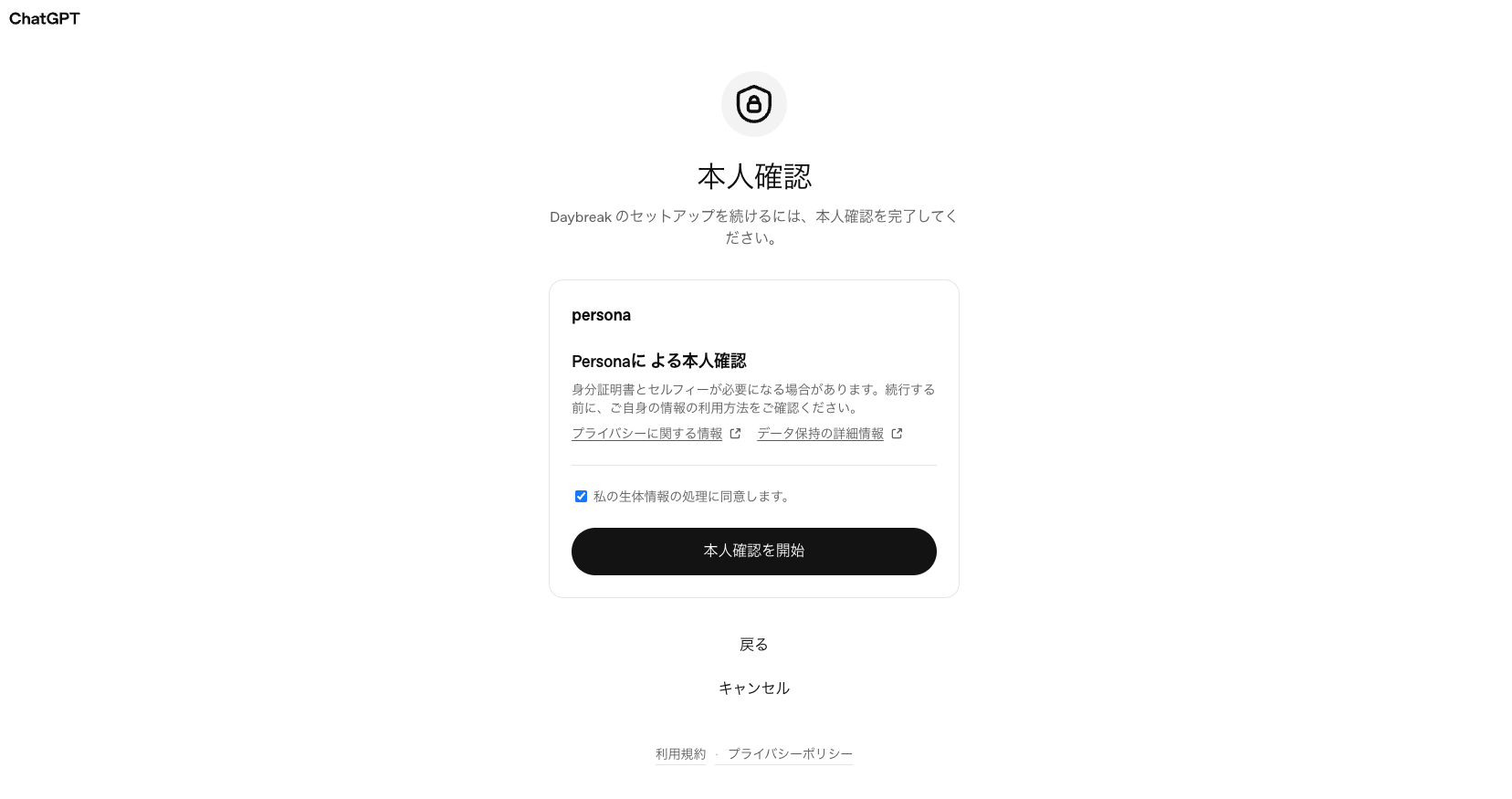
本人確認はPersonaの画面へ進みました。
生体情報の取り扱いへの同意などが表示されるため、ここも内容を読んで判断するところです。必要な情報や確認方法は、自分の画面の案内に従います。
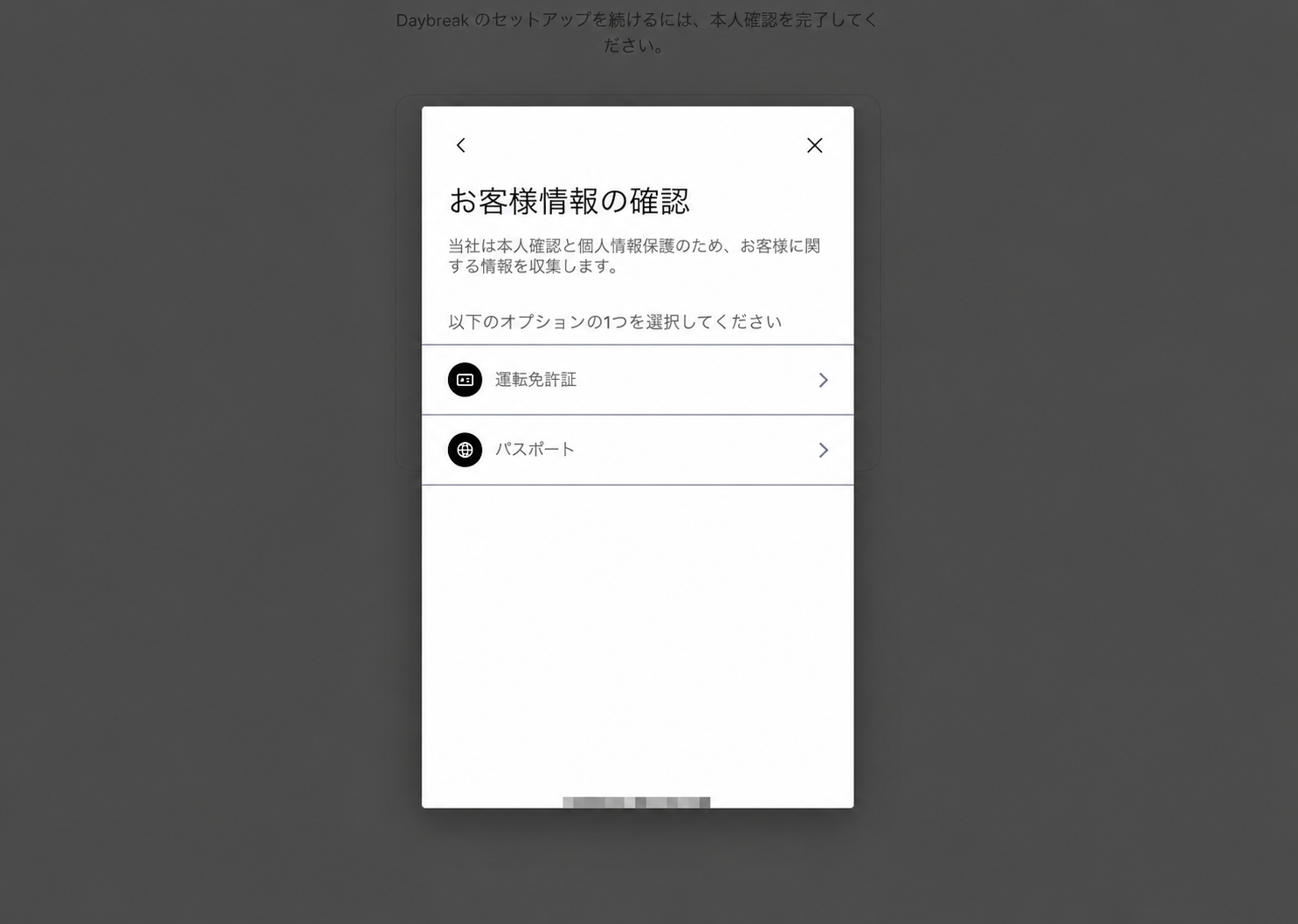
僕の画面には、本人確認書類の選択肢として運転免許証とパスポートが出ました。
画像は書類を選ぶ画面だけです。実際の身分証、顔写真、書類番号は掲載していません。地域やアカウントによって同じ選択肢になるとは限りません。
「アカウントを保護する」で、普段のログイン方法も変わる
最後に表示されたのが、「アカウントを保護する」という画面です。
ログイン方法、リカバリーコードの保存、本人確認とキーのセットアップにチェックが入り、登録すると何が変わるかが並んでいました。
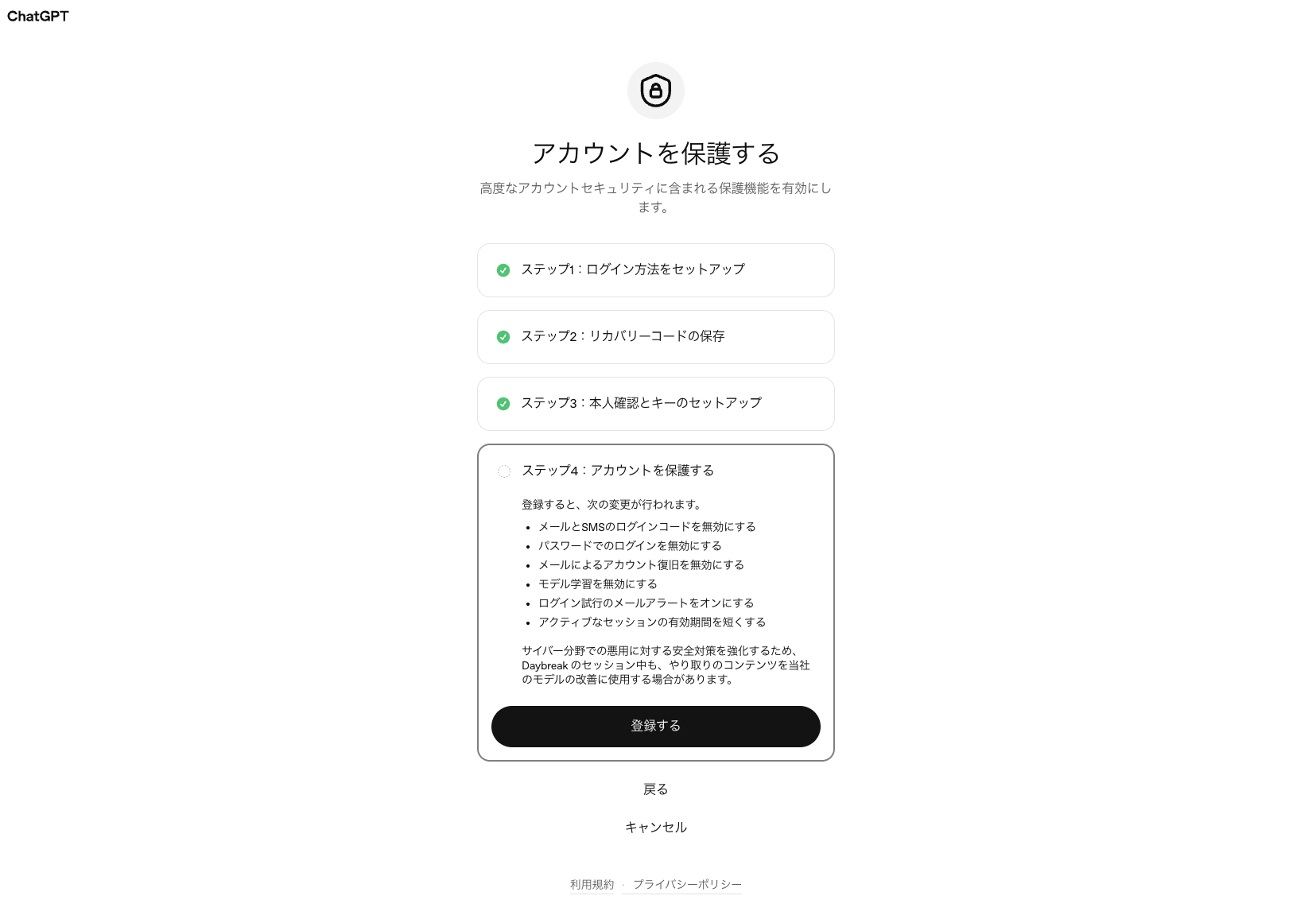
ここは、新機能をひとつオンにするだけのつもりで読み飛ばさない方がよいところ。
高度なアカウントセキュリティの公式案内では、安全なログイン手段を2つ以上用意し、少なくともひとつは端末をまたいで使える必要があります。回復コードも安全な場所へ保存します。
有効にすると、パスワード、メール・SMSのログインコード、通常のメールによる復旧が無効になります。初回設定のあとには全端末からサインアウトするという案内もありました。
キーやパスキーを全部使えなくなり、回復コードも失うと、アカウントを取り戻せなくなる可能性があります。使い始める準備と、使えなくなった時の備えを一緒にしておきたい。
僕も設定後、Codexのデスクトップで再ログインが必要になりました。
その後、Daybreakの画面で準備完了を確認できました。ブラウザーで登録したから、開いていたアプリもそのまま使える、とはいかなかったのです。
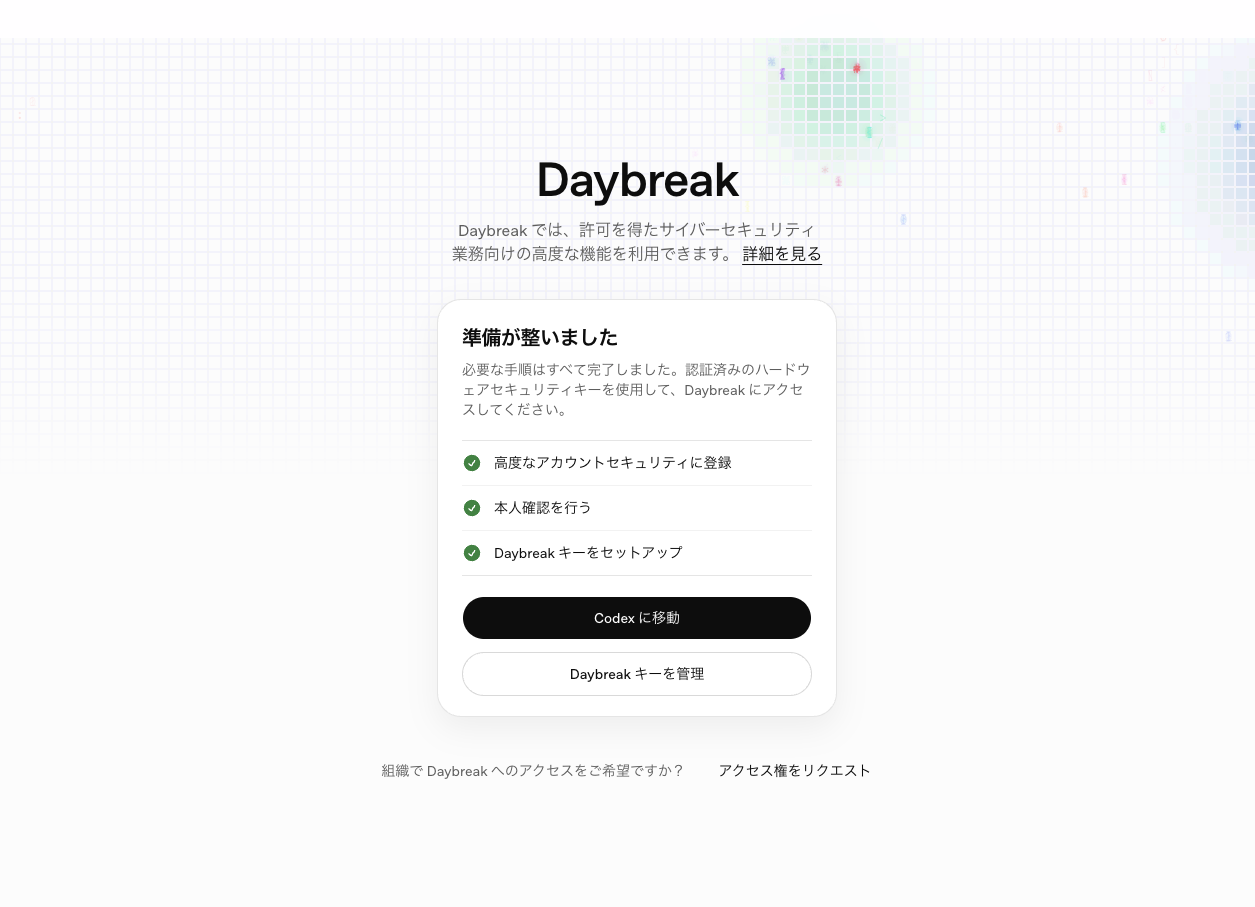
登録後、Daybreakの画面では3項目すべてにチェックが付き、「準備が整いました」と表示されました。
ここにある「Codexに移動する」から、アプリ側の確認へ進みます。チェックリスト完了と、会話で有効になっていることは別でした。
スイッチが入らず、モデルと物理キーでの再ログインを確認した
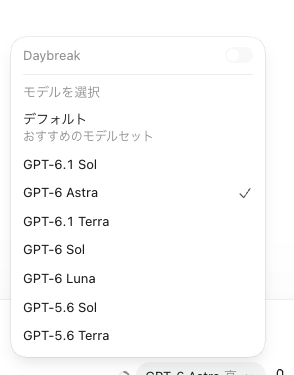
Codexのモデル選択にDaybreakのスイッチは出てきました。
ただ、最初に選んでいたGPT-6 AstraやGPT-6.1 Solでは、僕の画面でオンにできませんでした。モデル一覧に名前があることと、Blueを有効にできることは違いました。
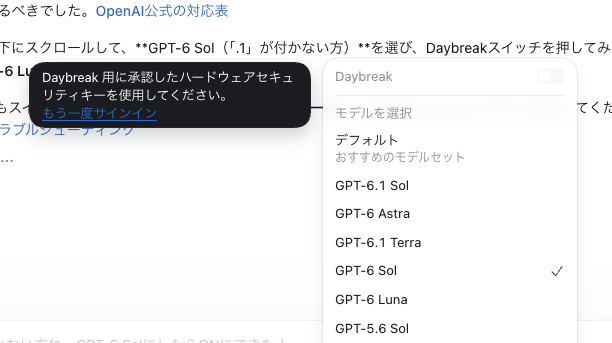
GPT-6 Solを選んだ段階でも、まだスイッチはオフでした。
画面には、Daybreak用に承認したハードウェアセキュリティキーを使って、もう一度サインインするよう案内が出ています。モデルの選び直しだけで終わり、ではなかったのです。

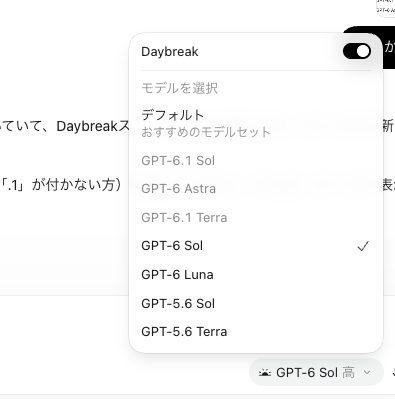
物理キーでログインしたあと、GPT-6 Solを選ぶと、Daybreakをオンにできました。
この順番は僕の環境での記録であり、「再ログインだけが原因だった」と切り分けた試験ではありません。選んだモデルの違いも含めて見る必要があります。
2026年11月15日に公式のモデル表を読むと、Blueで拒否低減の対象となるモデルにはGPT-6 SolとGPT-6 Lunaが含まれています。一方、GPT-6.1 SolとAstraは、Blueでは標準の保護のままという整理です。
僕の画面も、その区別に沿っていました。新しいモデルほどBlueも使える、と考えない方が迷わずに済みます。
公式のトラブルシューティングも、承認されたアカウント、対応クライアント、モデル、リクエスト前のスイッチを確認するよう案内しています。
設定完了の画面だけで判断せず、実際に依頼する会話で、選択モデルとDaybreakの状態を確かめてから始めます。
最初は、既存の確認記録とコードを照合した
有効化したあと、最初の実務では、許可された業務コードの既存の確認記録と、現在のコードを照合しました。
対象は認証、権限、PDFの配信、機密値の扱い。公開サイトへの攻撃試験ではなく、読む範囲を決めたコードレビューです。内部のコードや具体的な問題箇所は、ここには載せません。
レビューで得た追加の確認候補は、既存の記録へ追記しました。
そのため、作業全体を「何も変更していない」とは書けません。ただし、修正コードの投入、本番での再現、専用スキャナーによる検査は行っていません。候補が出たことと、問題を検証して直したことは分けています。
通常のCodexと同じ条件で比較したわけではないので、Blueだから新しい問題が見つかった、精度が上がった、という結論にはしていません。
今回確認できたのは、有効化のあと、範囲を決めた実務の照合に使ったところまでです。別のAIに見てもらう確認については、CodexとClaudeの相互レビューの記録にも整理しています。
利用枠が減った感覚と、料金表の数字は分ける
使ったあと、利用枠が急に減ったようには感じました。
ただ、Daybreakだけの消費量を測ったわけではありません。長くコードを読み、長い文脈を扱ったこともあり、この体験だけで倍率や原因を決められない。
公式料金表のStandard速度のクレジット単価では、100万トークンあたり、Daybreak Blueは入力100・キャッシュ入力10・出力500 credits。GPT-6 Solは入力50・キャッシュ入力5・出力250 creditsです。
これは料金表上のクレジット比較で、Proに付く週間利用枠が必ず2倍速く減ることを示す数字ではありません。
利用枠の公式説明でも、消費量はモデル、作業の複雑さ、文脈、推論、速度、ツールなどで変わるとされています。
残量を見る時も、どの枠を見ているのかを先に確認する。AI利用枠の残量監視と週間計画を分けた記事も、その整理のために書いたものです。
使える状態と、何を任せるかを一緒に整える
Daybreak Blueを使う準備は、物理キーを登録するだけでは終わりませんでした。
ログインを守る手段と回復方法を用意し、デスクトップへ入り直し、対象モデルを選んでスイッチを入れる。さらに、扱う資料とデータ条件を確認して、やっと依頼を始められます。
最初の一件は、許可された小さな範囲で、確認済みの記録と現在のコードを読む仕事にしました。
設定ができたこと、レビュー結果が出たこと、修正を受け入れて本番へ反映することは、それぞれ別。使えるようになった今も、何を確かめたら次へ進むのかを決めながら、少しずつ試していこうと思います。