
Codex Appを更新したら、いったん接続できなくなりました。
いつものCodex Appを開いているつもりなのに、見慣れた状態ではなくなっている。
最初は、少し焦った。
ただ、調べてみると、Codexが消えたわけではありませんでした。
実体は、Codex Appが新しいChatGPT desktop appに統合された、という変更です。
OpenAIのHelpでも、Codex Appを更新すると、Chat、Work、Codexを含む新しいChatGPT desktop appになると説明されています。
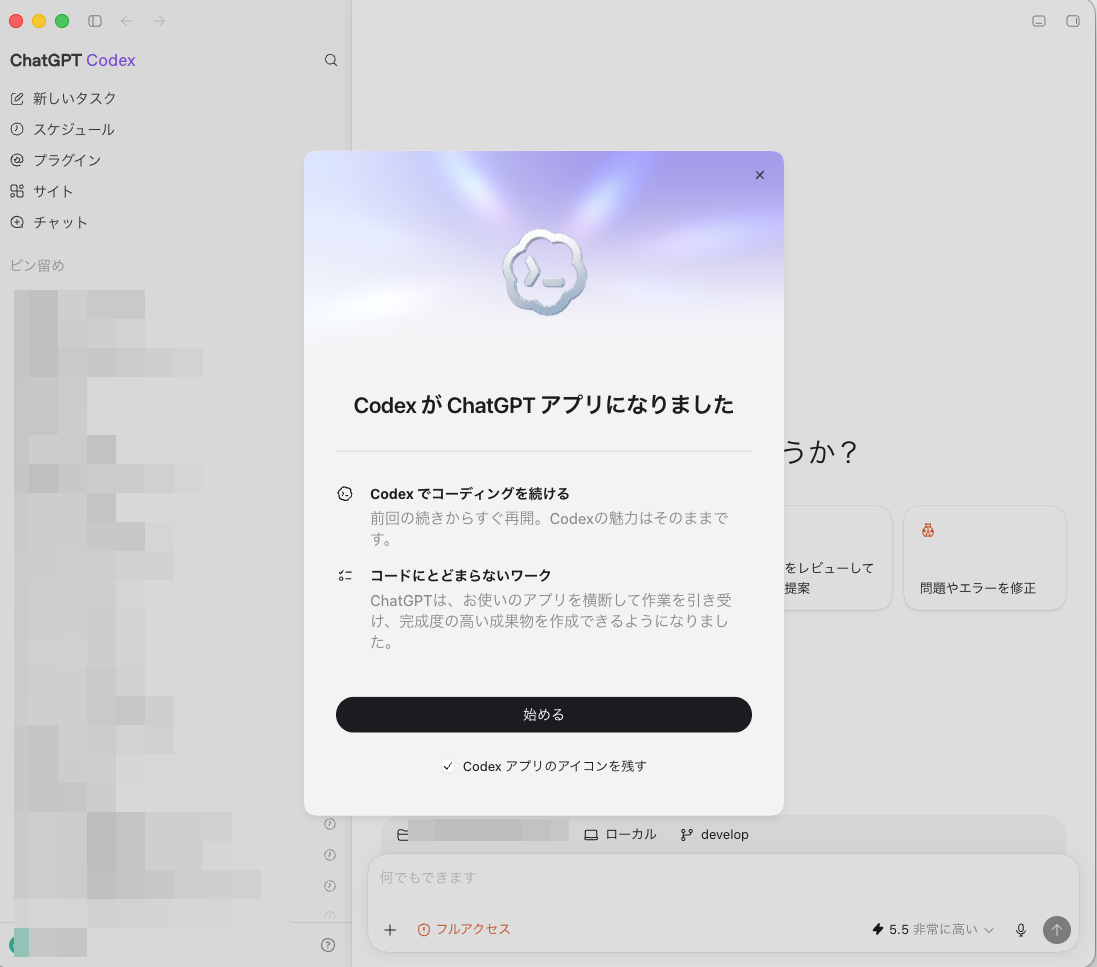
そして、ここからが今回の本題。
ChatGPT desktop app内のCodexで、GPT-5.6 Sol、GPT-5.6 Terra、GPT-5.6 Lunaが選べるようになっていました。
つまり、ただアプリ名や画面が変わっただけではない。
Codexを毎日使う側から見ると、作業ごとのモデル選択まで見直すタイミングになっています。
この記事では、2026年7月10日時点の自分の環境で確認したことをもとに、Codex App更新後に何が変わったのか、GPT-5.6をどう使い分けるかを整理します。
すべてのアカウントで同じ表示になるとは限りません。
OpenAI公式でも、GPT-5.6は対象プランやワークスペース設定、段階的な展開に依存すると説明されています。
Codex Appを更新したら、一時的に接続できなくなった
今回の始まりは、Codex Appの更新でした。
いつものようにCodexを開こうとしたら、うまく接続できない。
見た目も少し変わっていて、最初は「Codex Appがなくなったのか?」と思いました。
でも、そうではありません。
OpenAIのHelp Centerでは、Codex Appを更新すると新しいChatGPT desktop appになり、Chat、Work、Codexが含まれると説明されています。
既存のCodex taskやprojectも、更新後に残る想定です。
なので、この記事では「Codex Appが終了した」とは書きません。
より正確には、CodexはChatGPT desktop appの中に入った。
これまでのCodex体験が、ChatGPT desktop app内の専用モードとして残った。
そう捉えるのが近いです。
CodexはChatGPT desktop appの中に残っていた
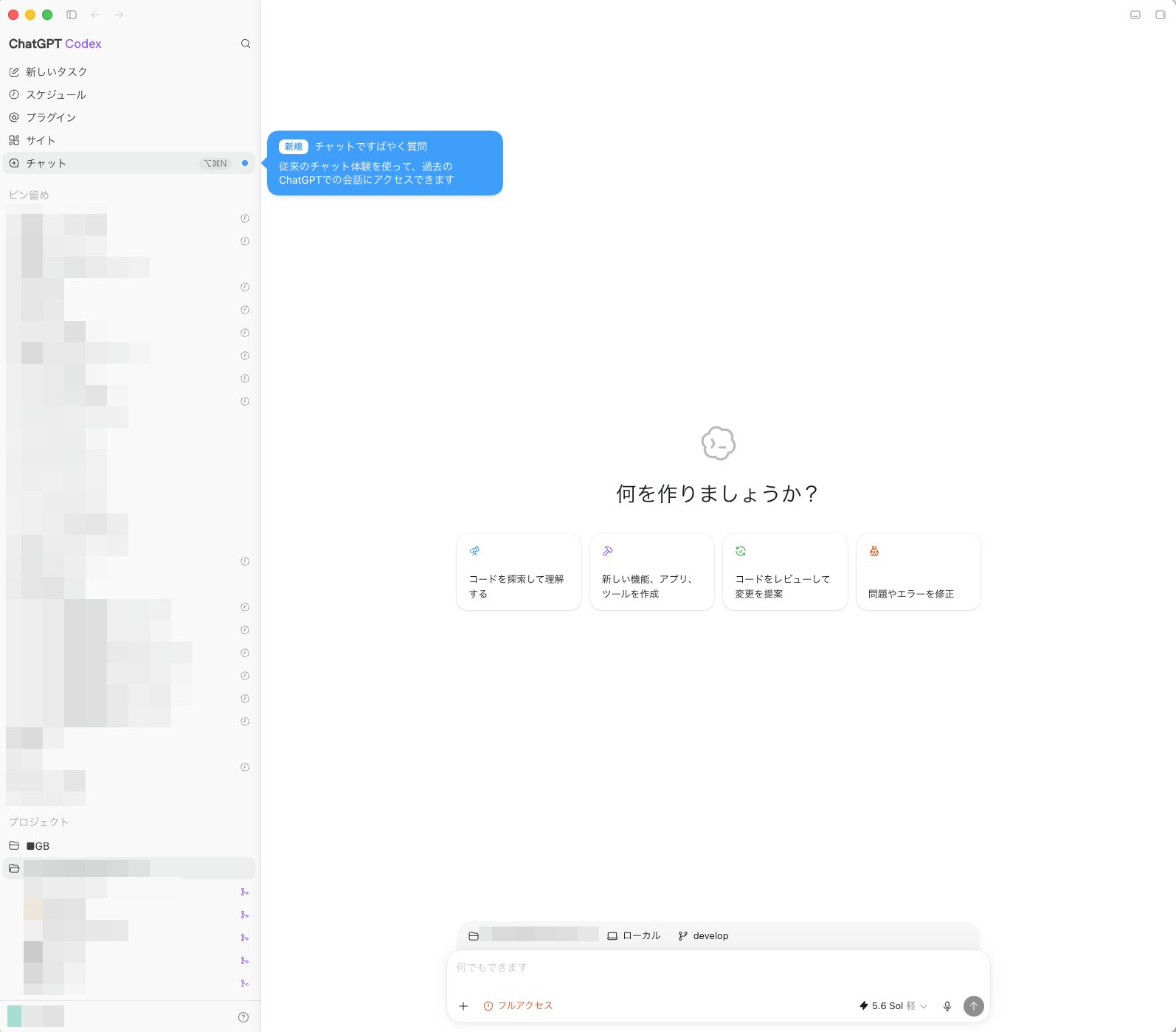
更新後の画面を見ると、Codexはちゃんと残っています。
サイドバーには、新しいタスク、スケジュール、プラグイン、サイト、チャットなどが並びます。
Codexの作業はそのまま扱える。
一方で、アプリ全体としてはChatGPT desktop appになっています。
むしろ、チャットはサイドバーのメニューにまとまっていた。
OpenAIの日本語ページでは、この新しい業務向け体験を ChatGPT ワーク(ChatGPT Work) と呼んでいます。
ChatGPT ワークは、ツール、ファイル、デスクトップアプリを横断してコンテキストを集め、調査、資料作成、スプレッドシート、ドキュメント、スライドなどの成果物づくりを支援するものとして説明されています。
Codexは、その中でもソフトウェア開発や技術作業を担う専用体験として見ると分かりやすい。
OpenAIの説明では、Chatは質問や会話、Workは調査や資料作成、Codexはソフトウェア開発や技術作業のための専用体験です。
Codexはローカルフォルダ、リポジトリ、ターミナル、開発ツールと連携できるとされています。
自分の使い方でいうと、ここはかなり自然でした。
Codexを開いている最中でも、チャットへ戻る導線が同じ場所にある。
ここが分かると、今回の統合は少し理解しやすい。
普段から、ブログやWordPress作業はCodexで進めています。
Mac miniを常時稼働の母艦にして、MacBook ProやiPhoneから状況を見て、必要な判断だけ返す。
その運用が、ChatGPT desktop appの中に寄ってきた感覚です。
通常のChatGPT会話も横で使える
今回の統合で分かりやすくなったのは、通常のChatGPT会話も同じアプリ内で使えること。
Codexで作業している画面から、サイドバーのチャットを開ける。
新しいチャットはモーダルで立ち上がります。
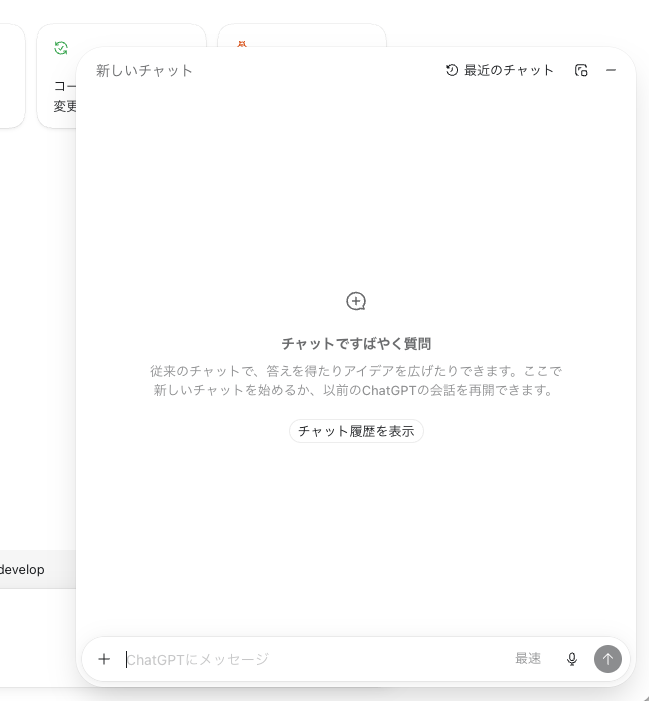
地味だけど、実務では便利。
Codexで実装や記事作業を進めながら、別件の軽い相談や調べ物を同じアプリ内で処理できる。
ただし、Codexの作業文脈と普通のChatGPT会話を混ぜすぎると、何をどこで判断したかが分かりにくくなります。
なので、自分の中ではこう分けます。
Chatは、普通の会話や質問。
ChatGPT ワークは、調査、資料作成、業務をまたぐ成果物づくり。
Codexは、リポジトリ、WordPress作業、記事下書き、検証、公開後同期などの作業場。
もう少し日常の言葉にすると、Chatは短い相談、言い換え、軽い確認、作業前の壁打ち。
Codexは、実際に手を動かす作業場です。
同じアプリに入ったからこそ、逆に役割を分けて使った方がよさそう。
WorkとCodexは、モデルではなく作業の入口
その後、左上の ChatGPT Codex と表示される部分から、Work と Codex を切り替えられるメニューも確認できました。
ここで切り替わるのは、GPT-5.6 Sol / Terra / Lunaのようなモデルではありません。
調査や成果物づくりを進めるか、開発作業を進めるかという、作業の入口です。
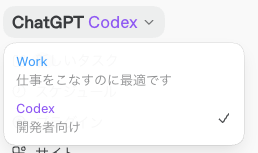
OpenAIの説明と、自分のMacで見えているUIを並べると、いったんこう考えると分かりやすいです。
| 入口 | 向いている作業 |
|---|---|
| Chat | 質問、説明、壁打ち、短い下書き |
| Work | 調査、分析、資料、表、レポートなど、成果物を伴う仕事 |
| Codex | コード、リポジトリ、ローカルファイル、ターミナル、開発作業 |
自分の実画面では、Chatはこの左上メニューではなく、左ナビに独立した入口として表示されています。
一方で、WorkとCodexは左上のタイトル部分から切り替える形でした。
UIはロールアウトやプラン、アプリの更新状況で変わるはずです。
ただ、少なくともこれは「ChatGPT ワークという別アプリ」が増えたという話ではない。
同じChatGPT desktop appの中で、会話、成果物づくり、開発作業の入口が整理されたと見るのが自然です。
ChatGPT WorkとCodexはどう使い分ける?
ここで迷うのが、コーディング以外の作業までCodexで続けてよいのか、ということです。
結論からいうと、ブログ執筆や調査という名前だけで、必ずWorkへ移す必要はない。
OpenAIは、非コーディング用途でCodexを使っていた人は、そのままCodexを使っても、Workへ切り替えてもよいと説明しています。
Workは同じ基盤の能力を、一般的な業務の完成物を作るために整理した体験です。
直前のスクリーンショットで切り替えているWork / Codexは、モデル選択ではなく作業面の切り替えです。
GPT-5.6 Sol / Terra / Lunaを選ぶ話とは、別のレイヤーにあります。
自分なら、いったんこう分けます。
| 入口 | 向いている作業 | 具体例 |
|---|---|---|
| Quick Chat | 質問、検索、相談、短い文章 | 調べ物、言い換え、壁打ち、短い下書き |
| ChatGPT Work | 複数資料から、レビューできる一般業務の完成物を作る | 調査レポート、比較表、スライド、計画、定期更新 |
| Codex | ソフトウェア開発や、ローカル環境を横断する技術作業 | 実装、レビュー、テスト、CLI、リポジトリ、WordPress更新 |
Workは、資料を集めて分析し、あとからレビューできる形に仕上げる仕事と相性がよさそうです。
たとえば、複数の資料から比較表やレポートを作る、会議資料を組み立てる、継続的な更新を回す、といった用途です。
一方で、自分のブログ作業は文章を書くところだけで終わりません。
ローカルdocsや AGENTS.md を読み、Markdownを残し、CLIで確認し、GitHubやWordPressまでまたぐ。
そのため、コーディング以外でもCodexを中心に置く方が、作業の記録と検証がつながりやすいです。
逆に、ローカル環境やリポジトリに触れず、完成した資料をレビューするところまでが目的なら、Workから始める方が自然な場面もある。
これはWorkの方がCodexより高性能、という比較ではありません。
また、既存taskを自由にWorkとCodexへ変換できる、という仕様も、現時点で公式に細かく確認できていません。
自分の実画面では、Chatは左ナビ、WorkとCodexは左上メニューから入る形でした。
このUIはロールアウトやプラン、アプリの更新で変わる可能性があるので、ここは画面の観察として扱います。
GPT-5.6 Sol / Terra / LunaがCodexで選べる
もう一つ大きかったのが、Codexのモデル選択。
自分の環境では、モデル選択に以下が表示されました。
- 5.6 Sol
- 5.6 Terra
- 5.6 Luna
- 5.5
- 5.4
- 5.4 Mini
- 5.3 Codex Spark
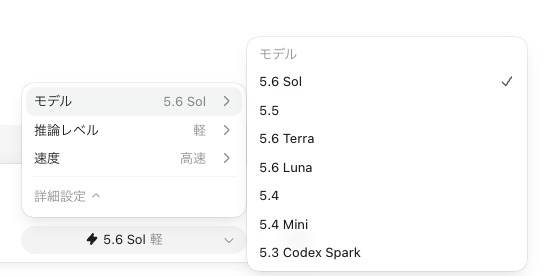
OpenAIのHelpでは、CodexでGPT-5.6を使うには、ChatGPT desktop appのCodex modeが一定以上のバージョンであること、Codex CLIも一定以上であることが示されています。
自分の環境では、ChatGPT desktop appもCodex CLIもその条件を満たしていました。
確認時点では、ChatGPT desktop appは 26.707.31428、Codex CLIは 0.144.1 でした。
ただし、ここは注意が必要。
GPT-5.6が全員に同時に見えるとは限りません。
プラン、ワークスペース設定、ロールアウト状況で変わります。
BusinessやEnterpriseでは管理者設定も関係します。
なので、記事としては「自分の環境では表示された」と書くのが安全。
5.5から、何を変えるべきか
GPT-5.6は、Solだけを選べばよい、という話ではありません。
OpenAIの公式発表では、GPT-5.6はSol、Terra、Lunaの3つで構成されています。
Solは難しい作業向け。
Terraは日常作業向け。
Lunaは明確で反復的な作業向け。
Codexのモデル説明でも、Solは複雑で価値の高い作業、TerraはGPT-5.5に任せていた日常作業の自然な移行先、Lunaは抽出、分類、変換、構造化要約などに向くとされています。
この説明は、自分の運用にも合います。
これまでは、難しい作業も軽い作業も、同じモデルに寄せがちでした。
でも、CodexでSol / Terra / Lunaを選べるなら、作業の重さに合わせて切り替えた方がいい。
とくに、AIウォッチの一次整理、リンク分類、表の整形、Markdownの構造化などまでSolでやる必要はなさそうです。
自分の環境では、まずこう使い分ける
現時点の自分の基本方針は、こうです。
| 作業 | まず選ぶモデル | 理由 |
|---|---|---|
| 通常のCodex開発 | 5.6 Terra | 日常作業の起点にしやすい |
| WordPress記事の下書き、docs整理 | 5.6 Terra | 文章と判断のバランスを取りたい |
| 複雑な設計、原因不明のバグ、公開前の重要判断 | 5.6 Sol | 判断品質を優先したい |
| AIウォッチの一次整理、リンク分類、表整形 | 5.6 Luna | 抽出・分類・整形なら十分な場面が多い |
| 軽い質問、速さ重視、5.6が不安定な時の退避 | 5.5 | これまでのInstant枠として残す |
通常作業は、まずTerra。
詰まったらSol。
抽出や分類のように、正解の形がはっきりしている作業はLuna。
このくらいの分け方から始めるつもりです。
もちろん、これは2026年7月10日時点の仮説です。
しばらく使ってみて、記事作成、公開前チェック、Codexの実装、Chrome操作、Computer Useまわりで体感を見ます。
GPT-5.6にすれば安くなる?
ここも大事。
APIの価格だけを見ると、TerraやLunaには価格面のメリットがあります。
OpenAI APIの価格表では、Sol、Terra、Lunaで単価が分かれています。
標準的な短いコンテキストでは、TerraやLunaはSolより低単価です。
2026年7月10日時点のOpenAI API Pricingで、Standard / short contextを見ると、ざっくりこうなります。
| モデル | 入力 / 100万token | 出力 / 100万token | 位置づけ |
|---|---|---|---|
| GPT-5.6 Sol | $5.00 | $30.00 | 一番高い。高価値な判断・複雑な実装向け |
| GPT-5.6 Terra | $2.50 | $15.00 | Solの半分。日常作業の主力候補 |
| GPT-5.6 Luna | $1.00 | $6.00 | 最も低単価。抽出・分類・整形向け |
| GPT-5.5 | $5.00 | $30.00 | Solと同価格帯。退避先・比較対象 |
API単価だけで見ると、安い順は Luna < Terra < Sol。
一方で、GPT-5.6 Sol は GPT-5.5 と同じ価格帯です。
つまり、「5.6にしたら安くなる」ではありません。
Solで全部やらず、TerraやLunaへ分けられる作業を逃がすと、API利用ではコストを下げられる余地がある。
そう書く方が正確です。
でも、ChatGPT / Codex appで使う場合は、APIのドル単価とは別。
ChatGPTやCodex appでは、プラン、利用枠、reasoning level、speed設定、ワークスペース設定が関係します。
OpenAI Helpでも、GPT-5.6は既存のChatGPT limit体系を使うと説明されています。
なので、この記事では「5.6にしたら安くなる」とは書きません。
実務的には、重い作業を全部Solに投げるのではなく、TerraやLunaに逃がせる作業を分ける。
そうすると、ChatGPT / Codex app側でも、使用量圧を下げられる可能性がある。
そのくらいの言い方が、今の段階では現実的。
Codex appの利用枠やリセットの仕組みを確認したい場合は、実測と公式仕様を分けて整理した「Codexの使用量リセットとは?」の記事にまとめています。
iPhoneからのCodex操作は、リモートとして続いている
自分にとってもう一つ重要なのが、iPhoneからの操作です。
すでに、Mac miniをCodexの母艦にして、外出先からiPhoneで状況を見たり、必要な判断だけ返したりする運用をしています。
今回の更新後も、iPhone版ChatGPTアプリ側にはリモートの導線が見えます。
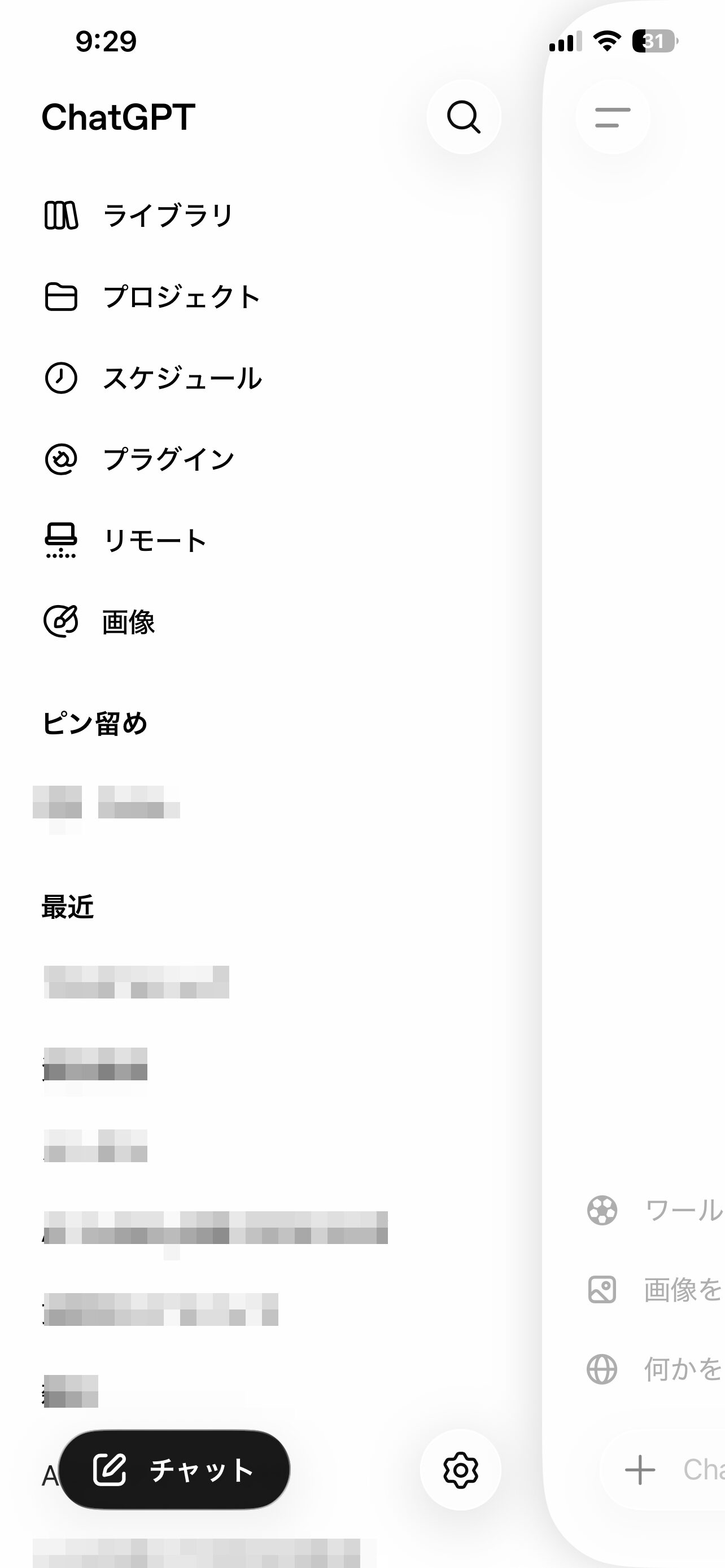
OpenAIのHelpでも、Codexはwebやmobileで選ぶ通常モードではない一方、対応するdesktop Codex taskはChatGPT mobile appのRemote tabからアクセスできると説明されています。
これは、Mac mini母艦運用にかなり関係します。
CodexがChatGPT desktop appに入っても、母艦としてのMacは残る。
ローカルフォルダやターミナル、開発ツールを使う作業は、引き続きMac側で動く。
外出先からは、ChatGPTアプリのリモートで確認する。
この流れは、以前書いた「Mac miniをCodexの母艦にしたら、外出先でもAIチームの仕事が回るようになった」の続きとして見ています。
まとめ。Codexの使い方は、アプリ単位から作業単位へ変わる
今回の更新は、単なるアプリ名の変更ではありません。
Codex Appは新しいChatGPT desktop appに統合された。
Codexは消えず、ChatGPT desktop app内の専用体験として残った。
通常のChatGPT会話も横で使えるようになった。
そして、Codex側でGPT-5.6 Sol / Terra / Lunaを選べるようになった。
ここまで来ると、考えるべきことは「どのアプリを開くか」だけではなくなります。
どの作業をCodexに任せるか。
どの作業をChatで済ませるか。
どこからTerraで始めて、どこでSolに上げるか。
Lunaに落とせる作業は何か。
Mac mini母艦とiPhoneリモートを、どう組み合わせるか。
このあたりを決めていく段階に入った感じがあります。
ここが、今回の更新で一番大きいところ。
自分の運用では、しばらくは通常作業を5.6 Terra、複雑な判断を5.6 Sol、抽出・分類・整形を5.6 Lunaで試します。
あわせて、Codex CLIやChatGPT desktop appの更新前後は、codex-healthkitでローカル状態も見ておく。
Codexを日々使うなら、モデルの新しさだけを見るより、作業の分け方と母艦の状態を一緒に見た方がいい。
今回の更新で、その感覚がかなりはっきりしました。
あわせて読みたい本
CodexやAIエージェントを日常作業に入れていくなら、まず全体像をつかむ本を1冊置いておくと判断しやすい。モデルやアプリの名前が変わっても、作業をどう分けるかを見る助けになります。


続けて読むなら
今回の話は、Codex単体の機能追加というより、日々の作業環境の変化として見ています。
近い話は、以下にも書いています。
- Mac miniをCodexの母艦にしたら、外出先でもAIチームの仕事が回るようになった
- Codexを日々使うなら、CLI更新前後の状態を点検しておく
- Codexを日々使う人へ。ヘルスチェックCLI「codex-healthkit」を公開しました
- AIに任せる仕事は、プロンプトではなくskillにした方がいい
参考・出典
- OpenAI Help: Moving to the new ChatGPT desktop app
- OpenAI Help: ChatGPT Work and Codex
- OpenAI: ChatGPT ワーク
- ChatGPT Learn: Use ChatGPT
- ChatGPT Learn: Get started with Work
- ChatGPT Learn: Use Codex in the ChatGPT desktop app
- OpenAI Help: GPT-5.6 in ChatGPT
- OpenAI: GPT-5.6
- ChatGPT Learn: Models
- OpenAI API Pricing