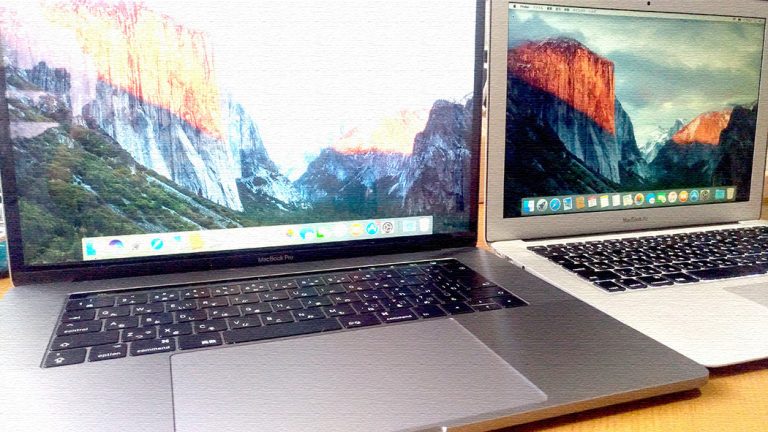
MacBook Pro 2017を購入。
これまで使っていたMacBook Air(Mid 2011)の一部のキーが効かなくなりまして。
買い換えようと常時思いながらもここまで引っ張り続けて、結局愛用機のほうが音を上げてしまいました次第です。
すまぬ、Air。
常にPCを触っている仕事でヘビーに使っていたので、スペック的にも限界はとっくにきていたのでした。
さてさて、新機として選んだMacBook Pro 2017。
15inchのスペースグレイです。
スペックが格段に違くて比較にもならないほどなのは言うまでもないですが、インターフェースやキーボードの違い・進化には驚くばかり。
楽しい。
ということで、今回はMacBook Pro 2017を使ってみた感想について綴っていきます。
比較対象がMacBook Air(Mid 2011)になるので、あらゆる面で仕様が変わっていてワーワー騒いでる感じの感想になるかと思います。
MacBook Proをずっと利用している方への参考にはならないと思われます。
あしからず。
2026年7月追記。
この記事は、2017年に購入したIntel MacBook Pro 15インチの当時レビューです。
2026年7月時点の現行MacBook ProはAppleシリコン世代で、M5、M5 Pro、M5 Maxを選ぶラインになっています。
これから買う場合は、この記事を2017年モデルの使用感として読みつつ、現行モデルや整備済製品の仕様を確認するのが良いと思います。
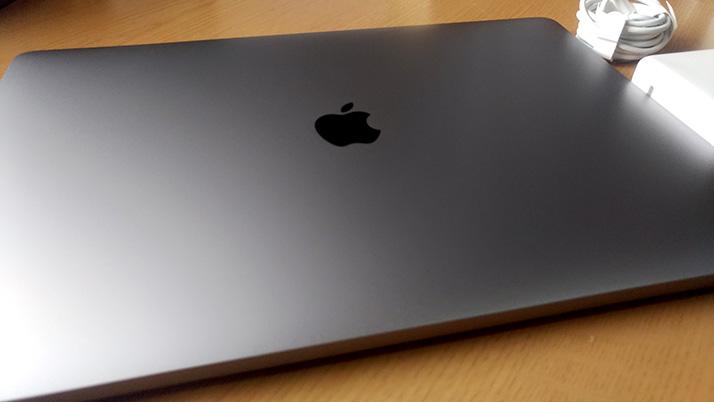
スペースグレイの15inch「MacBook Pro 2017」
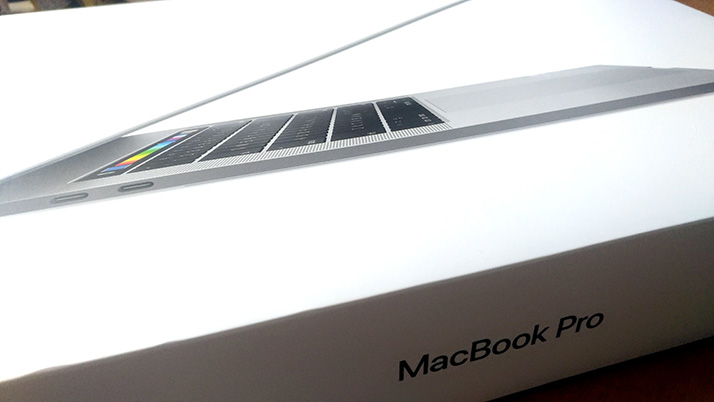
パソコンを入れ替えるのは久しぶり。
ネットで下調べした後、若干ドキドキしながらパソコンを購入しに出掛けました。
ほとんど時間はかからずに目的の”MacBook Pro 2017″を発見。
少し触らせてもらった上で、即購入しました。
この新しいMacBook Proをメイン機とし、これまで使っていたMacBook Airは修理した上でサブ機として利用することにします。
パソコンの開封の儀は久しぶり。
店でも触っているというのに、この瞬間はいつでもワクワクしますねぇ。
“MacBook Pro 2017″はシルバーとスペースグレイのカラー展開。
仕事柄持ち歩くことが多くシルバーは割と汚れが目立つので、スペースグレイを今回は選びました。
まだスペースグレイに慣れていないこともあって一瞬Win機のように感じたりすることもありますが、見た目はスタイリッシュでかっこいいですね。
購入した後はMacBook Airでバックアップしておいたデータを復元してすぐ使える状態にはなりましたが、使い勝手は大分違っておりました。
AirからProということも大きいとは思いますが、6年でこんなにも変わるものなのですねぇ。
「MacBook Pro 2017」15inchのスペック
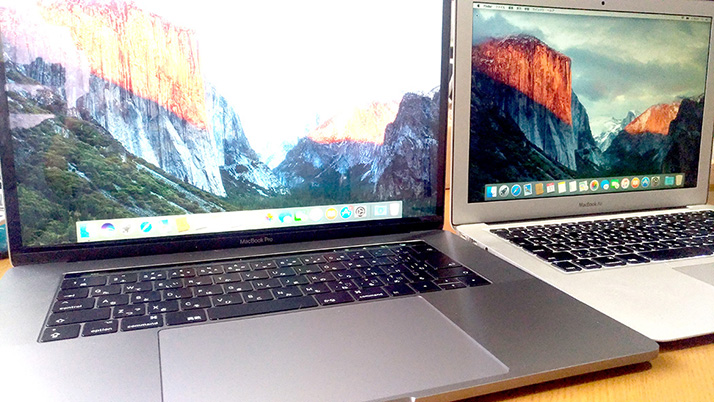
さて、”MacBook Pro 2017″15inchのスペックは下記のようになっています。
- 第7世代の2.9GHzクアッドコアIntel Core i7プロセッサ(購入したものはオプションで3.1GHz)
- Turbo Boost使用時最大3.9GHz
- 16GB 2,133MHz LPDDR3メモリ
- 512GB SSDストレージ
- Radeon Pro 560(4GBメモリ搭載)
これまで使っていた”MacBook Air Mid 2011″と比較すると、
- プロセッサ: 1.7GHz Intel Core i5 → 3.1GHz Intel Core i7
- メモリ: 4GB 1333MHz DDR3 → 16GB 2,133MHz LPDDR3
- ストレージ: 128GB → 512GB
などなど、比較するまでも無いくらいの違い。
実際、使い始めてすぐに、Airでは動きが遅く使いづらかったアプリケーションが、Proではさくさくと動くのが体感できました。
さらに、ディスプレイも13inchから15inchと大きくなりました。
Retinaディスプレイは綺麗ですねぇ……。
動作としてはやはりAirよりもサクサク動きますし、反応も格段に良いので感動です。
「MacBook Pro 2017」の薄さや重量は?持ち運びやすいかは重要!
これまで僕がAirを使っていたのは、その重量が軽いから。
毎日のように持ち歩く僕としては重量は選択する際の重要な判断材料で、2011年当時はMacBook Proはまだまだ重たかったので避けたという経緯があったのでした。
ところが、昨年2016年にMacBook Proがフルモデルチェンジして、本体の薄型化と軽量化が図られました。
もうMacBook Proは持ち運びしづらいって時代でも無いんですよね。
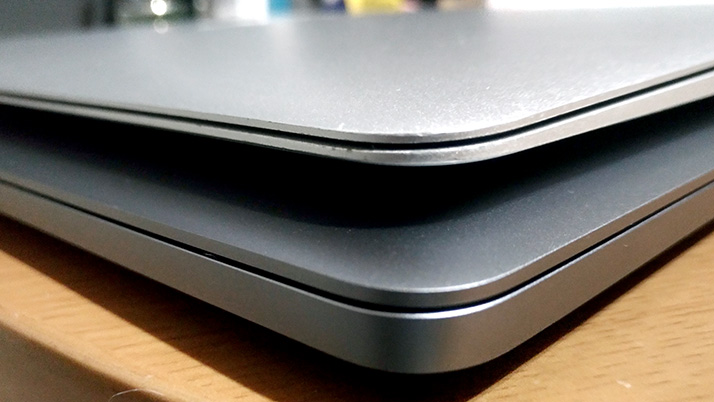
“MacBook Pro 2017″と”MacBook Air Mid 2011″の薄さを比較。
正面から見ると、Airのほうがだいぶ薄いですね。
- “MacBook Air Mid 2011” → 0.3〜1.7 cm
- “MacBook Pro 2017” → 1.55cm
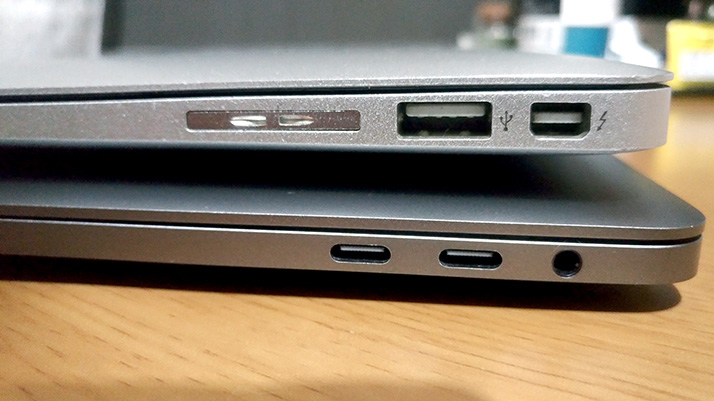
公式の技術仕様によると上記のようになっており、箇所によっては”MacBook Pro 2017″のほうが薄いとのこと。
確かに機体の後ろ側は”MacBook Pro 2017″のほうが薄いようですね。
この薄さなら持ち運びにも問題無いです。
- “MacBook Air Mid 2011” → 1.35 kg
- “MacBook Pro 2017” → 1.83 kg
さらに重量は上記のようになっており、0.5kgの差。
これまでAirを使っていたため若干重たくは感じますが、持ち運びが大変なほどではありません。
持ち運んで使う用途にも十分耐えうるものとなっているという印象です。
Thunderbolt 3(USB-C)のみのポート
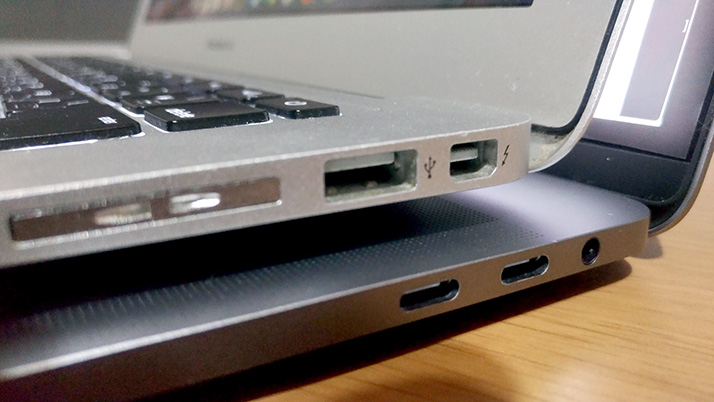
続いて本体の側面を見ていきます。
そう、噂となって騒がれていたポートの話になります。
これはAirと比較して見てみれば一目瞭然。
側面に見える穴はThunderbolt 3(USB-TypeC)が4つとヘッドフォンジャックのみです。
“MacBook Air Mid 2011″では、「USB2.0ポート × 2」「USB2.0ポート × 2」「Thunderboltポート × 1」「SDカードスロット」「ヘッドフォンジャック」、さらには充電用のMagSafeがあったのですが……。
随分シンプルになったものです。
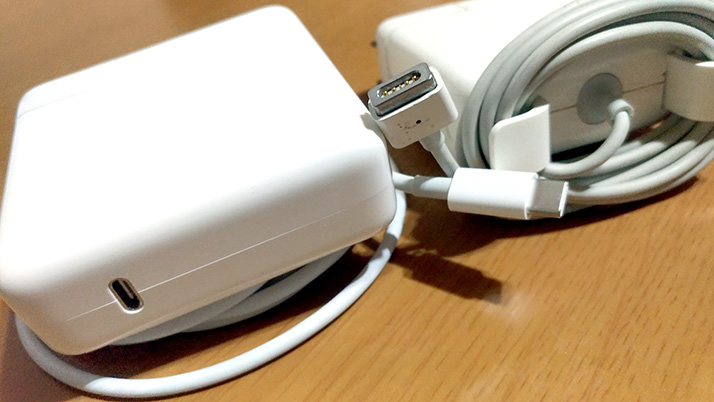
Thunderbolt 3(USB-TypeC)になったことで、それまでUSB2.0などで利用していたものが軒並みそのままでは使えなくなってしまいました。
ということで、上記のような変換アダプタが必須となりました。
MagSafeが無くなったことで、充電アダプタもTypeCに対応。
4つあるポートのどれに差し込んでも良いのは便利で、これまで左側に接続するしかなかったのが、両側好きな方に接続できるようになりました。
アダプタとコードを外すこともできるのは便利なのですが、MagSafeの時と違って接続部がマグネットでは無いのがちょっと怖いかな、と。
足を引っ掛けたりしても勝手に外れるということはないですからね。
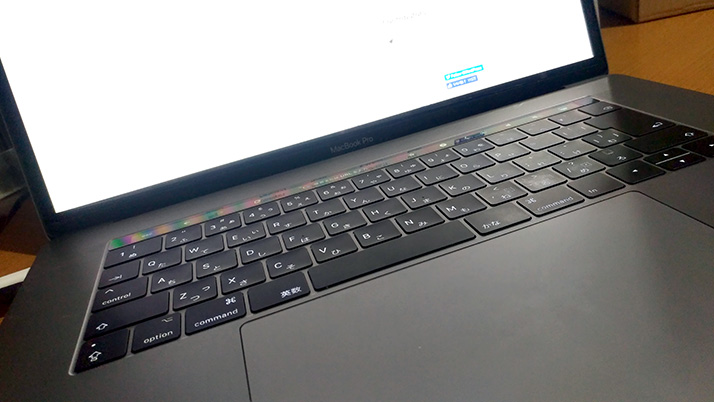
第2世代バタフライ構造のキーボードの使用感は?
さて、外観を一通りチェックした後は、電源を入れていざ触って見ましょう!
と、触ってすぐにこれまでとだいぶ違う感覚を受ける部分が。
それがこのキーボード。
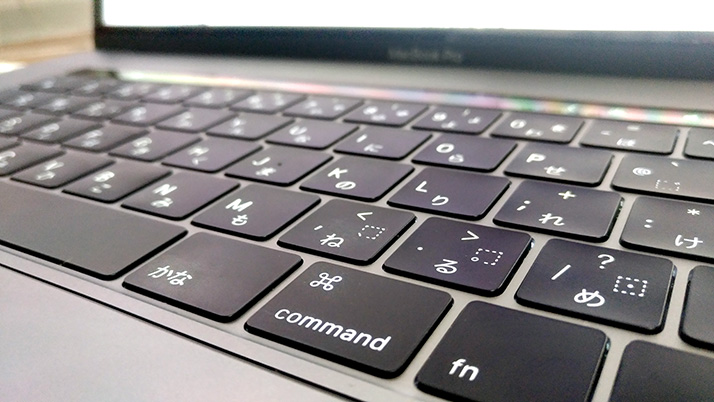
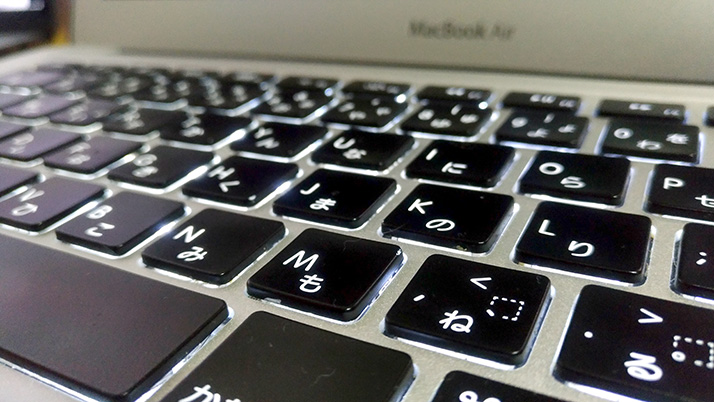
Airと比べるとキーが浅くなっており、カチャカチャといった打音と共に、浅いことでこれまでとは打ち心地が違います。
上の写真は”MacBook Air Mid 2011″のもの。
キーの高さが違うのがわかりますね。
賛否両論あるようなのですが、個人的には”MacBook Pro 2017″のキーボードの打ち心地は好きです。
反応が良い感じ。
好き嫌いは分かれそうですが、僕にとっては音もそこまで気になるものではないですね。
そうやって興味深くキーを見ていたところ、これまた少し違和感が。
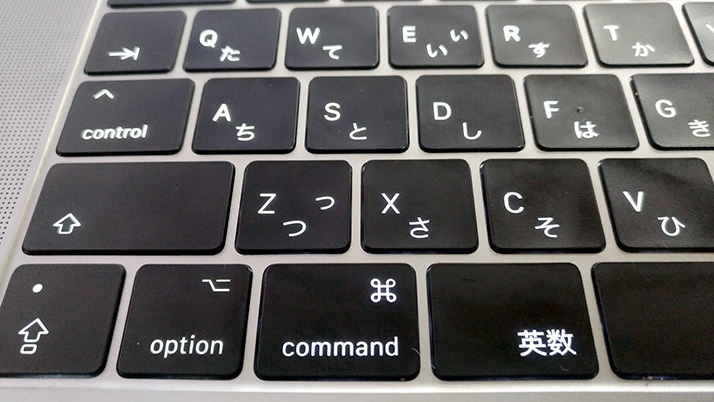
その違和感の原因は、キーボードの印字でした。
“shift”や”alt”が記号になっていたりします。
“tab”や”delete”・”return”なども同様です。
これは元々MacBookを使っていて慣れているのであれば問題ないかと。
慣れていない人に言葉で伝える時は難しそうですけどね。
Touch IDセンサーが組み込まれたTouch Bar
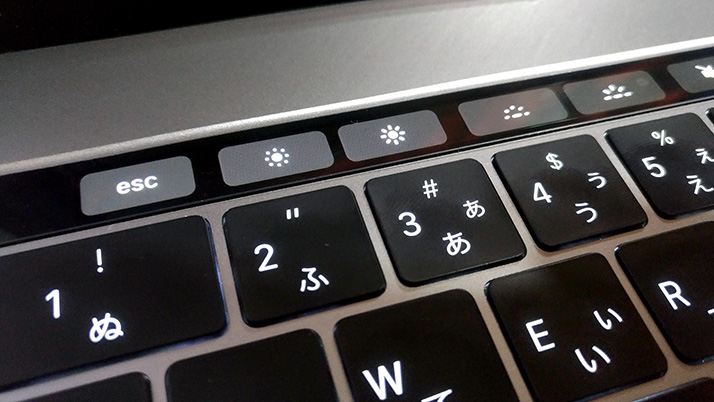
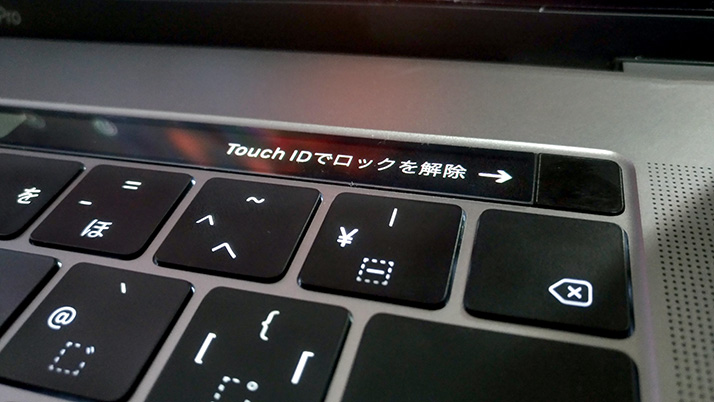
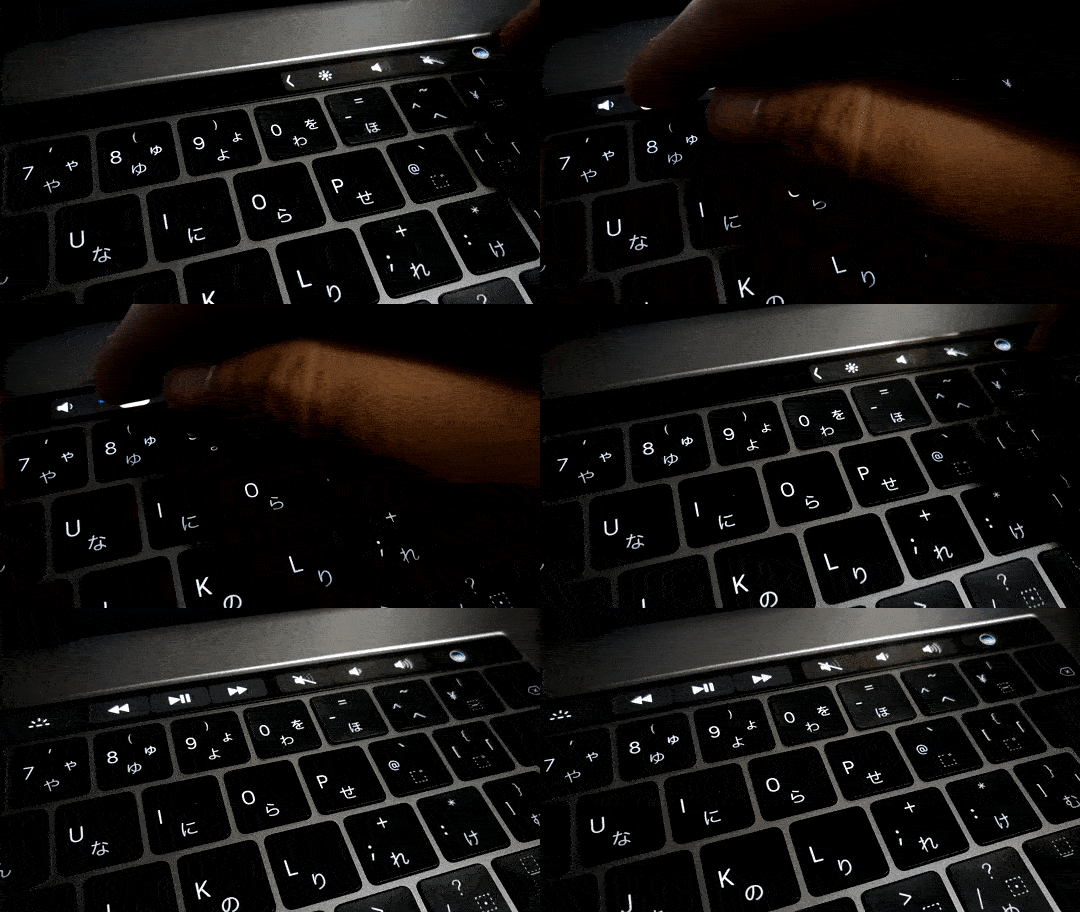
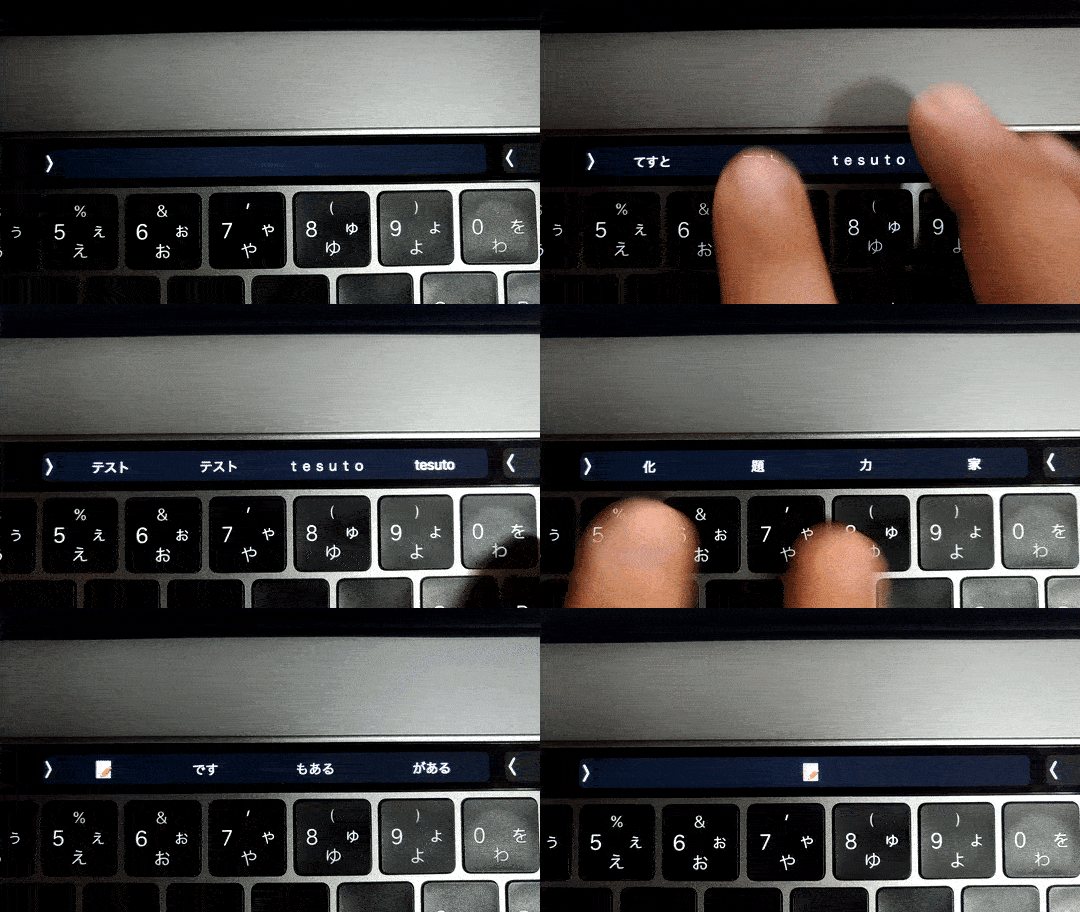
これまでMacBook Airを使っていたとはいえ、仕事現場などでMacBook Proは頻繁に目にしていました。
それでも、まだTouch Barを搭載している機体には出会ったことが無かったので、一番目新しく感じたのはやはりTouch Barでした。
まず、escキーやファンクションキーといった物理キーが無くなり、Touch Barのタッチディスプレイ内に入り込みました。
escが物理キーではないことに若干の違和感はありますが、多用するキーでも無いため、時間が解決してくれるかと考えています。
とにかく便利なのが、iPhoneでおなじみの”Touch ID”が搭載されていること。
ロック解除時にパスワードを入力する必要がなくなり、これまでパスワードを入力する必要があった場面では”Touch ID”で指紋認証するだけで良くなりました。
素敵。
Touch Barが搭載されたことで、音量や画面の明るさなどをタッチディスプレイで変更できるようになりました。
スマートフォンのように、タッチ操作で直感的に調整する形です。
選択されているアプリケーションの内容によって、Touch Barに表示される内容も変わります。
エディターなどで文字を入力していると、Touch Bar部分に予測文字が表示されたりします。
表示する内容も変えられるようなのですが、正直現時点では効果的な使い方を見つけられていません。
Touch Barについては、慣れてからまた改めて書きます。
とにかく大きいトラックパッド
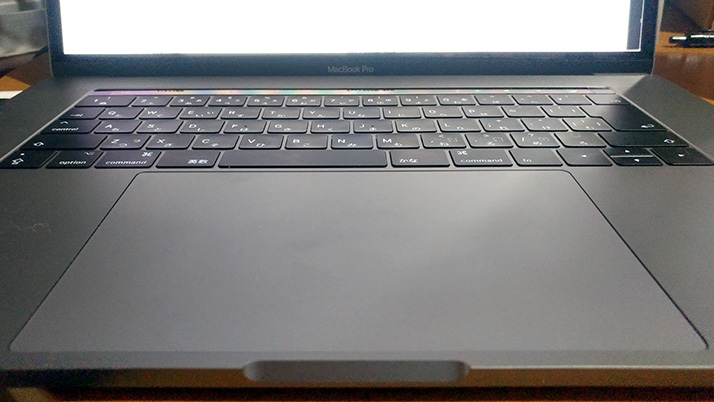
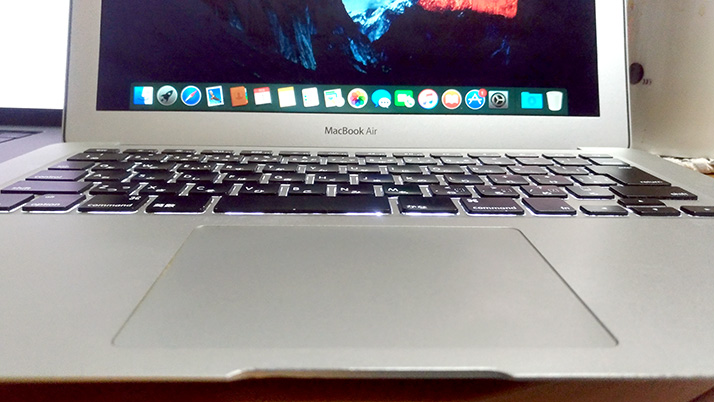
最後に、実機を見てみて見た目として真っ先に気になったこと。
それがこのトラックパッド。
圧力感知機能を搭載した感圧タッチトラックパッドです。
これまでMacBook Airを使ってきた身としては、とにかく巨大に感じてしまいます。
こちらが”MacBook Air Mid 2011″のトラックパッド。
面積が半分くらいですよね。
確かに、Airではトラックパッドの可動範囲が足りなくて途中で選択が解除されてしまうこともあったのですが、それにしても”MacBook Pro 2017″のトラックパッドは大きい。
大きすぎてキーボード利用時に邪魔なんじゃないか等考えたのですが、使ってみると意外とそんなことはありませんでした。
ジェスチャーなどがやりやすくなるので面積が広くなるのは賛成なのですが、ここまで大きくなくても良いのではというのが現状の印象。
これから色々なアプリケーション等でトラックパッドを試してみて、使用感についてまた改めて書いてみようと思います。
まとめ
今回購入してみた”MacBook Pro 2017″。
これからメイン機として利用することになる相棒なわけですが、最初に触れてみた感覚としては相性が良さそうな感じです。
元々が”MacBook Air Mid 2011″をこれまで使ってきたので、あらゆる面で格段に機能が優っていて驚くことばかり。
しばらくはAirとの差に驚きながらも、その優秀さを武器にできるように慣れていく作業となりそうです。
見た目もスペックも大きく変わった愛機。
気分一新、使いこなして良いものを生み出せるようになれればと。
なお、下の購入リンクは2017年モデルそのものではなく、現在入手しやすいMacBook Pro候補です。
中古の2017年モデルを探す場合も、現行モデルを選ぶ場合も、年式・チップ・メモリ・ストレージを必ず確認してください。

 ポチップ
ポチップ