phpMyAdminでSQLをインポートしてデータベースに登録……。
ウェブサイトの移行時などに行うことの多い作業ですが、そのインポート時に「アップロードしようとしたファイルが大きすぎるようです」とのエラーがでることがあります。
今回はMAMPを利用している際に上記エラーが出た場合の対処法についてまとめます。php.iniが編集できるようになっていれば、他の環境でも使える方法です。
2026年7月追記。
この記事は、MAMPのphpMyAdminでSQLファイルをインポートしようとして、アップロード上限に当たった時の記録です。
現在も考え方は近いですが、編集すべきphp.iniの場所や反映方法は環境によって変わります。
phpMyAdmin公式FAQでは、max_execution_time、upload_max_filesize、memory_limit、post_max_size を確認し、post_max_size は upload_max_filesize より大きくする必要があると説明されています。
作業前にはphpMyAdmin公式FAQとPHP公式のphp.iniディレクティブを確認し、設定ファイルのバックアップを取ってから触るのが安全です。
MAMP自体の古いトラブルは、MAMPのApacheが起動しなかった記録にも残しています。
phpMyAdminで「アップロードしようとしたファイルが大きすぎるようです」とエラーが出た場合の対処法
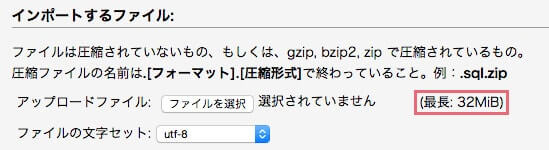

MAMPでphpMyAdminを開き、データベースを選択後に「インポート」へと進むと、アップロードファイルの横にファイルサイズの上限が表示されているのがわかります。
このファイルサイズより大きいサイズのファイルはアップロードできません。
「アップロードしようとしたファイルが大きすぎるようです」というエラーメッセージが表示されてしまうのです。
では、こんなメッセージが表示された時の対処法です。
phpMyAdminのインポートファイル上限アップ手順
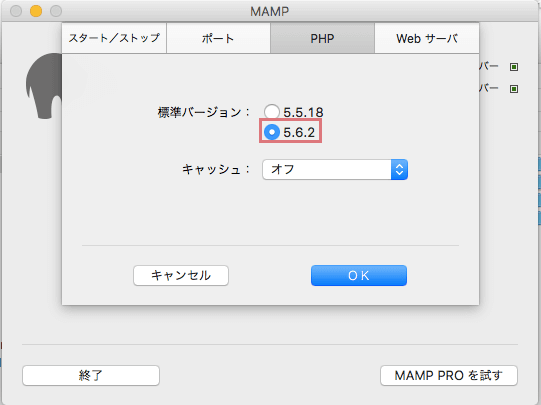
まずはMAMPから利用しているPHPのバージョンを確認します。
ここでは、「5.6.2」になります。
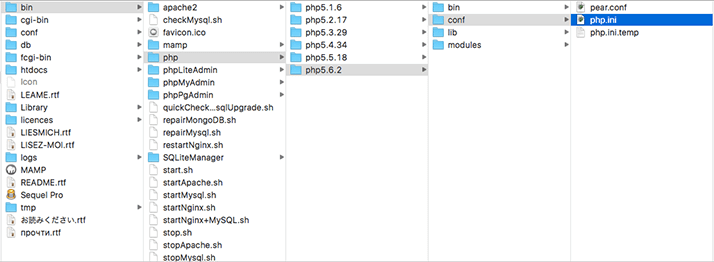
次にFinderから「/Applications/MAMP/bin/php/php5.6.2/conf」へと進みます。
「php5.6.2」のフォルダは、先ほど調べたphpのバージョンに合わせて選ぶ形になります。続いてconfフォルダ内にある「php.ini」を開きます。
そこで、
- post_max_size
- upload_max_filesize
- memory_limit
の項目のサイズを目的のサイズに変更していきます。上記のサイズは「post_max_size < upload_max_filesize < memory_limit」とする必要があります。
設定が完了したら、Apacheを再起動すれば完了です。
まとめ
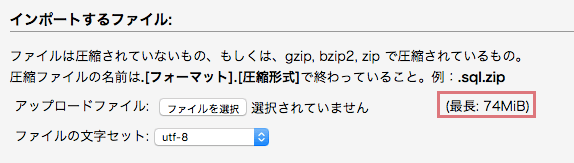
ここまできたら、phpMyAdminから「インポート」画面へと進んでアップロードファイル上限を確認してみましょう。
目的のサイズになっていれば設定成功です。
これで「アップロードしようとしたファイルが大きすぎるようです」のエラーは出さずにファイルをアップロードできるようになりますよ。

 ポチップ
ポチップ