2026年8月28日確認:
この記事は、iTunes Connect時代にApp Storeの表示言語を変えた時の記録です。
現在はApp Store Connectの「Localize app information」で、アプリ情報、説明文、キーワード、スクリーンショット、プライマリ言語の扱いを確認します。
Apple公式では、プライマリ言語は後から変更できます。ただし、変更先の言語を過去のバージョンへ追加してApp Reviewの承認を受けていること、対応する各プラットフォームのスクリーンショットが承認済みで、現在のプライマリ言語とサイズ条件を満たすことなどが前提です。
ここから先は、2015年当時の操作記録として読んでください。
アプリの初期設定時にプライマリ言語は英語にしておいたほうがいい。
その意味がようやくわかりました。
僕が関わっているアプリは、制作開始時には日本国内のみへの提供ということでスタートしました。
そのため、プライマリ言語は日本語にしていました。
ところが、アプリを公開してしばらく経った頃に、海外のユーザにもアプリを提供すると方針が変わったのです。
多言語化は初期設定から考えておいたほうがいい
アプリを英語対応にする改修は進み、iTunes Connectから申請をする段階になりました。
その後の作業として、App Storeでの表示を多言語化(ローカライズ)する必要があります。
App Storeでのアプリの表示、
- アプリ名
- 説明文
- スクリーンショット
などを言語毎に設定する必要があります。
また、各言語毎に設定をするのは手間なので、プライマリ言語を日本語から英語に変更する必要もありました。
この作業に思いのほか手間取ったので、
- App Storeでのアプリの表示を多言語化
- プライマリ言語の変更方法
についてまとめていこうと思います。
App Storeでのアプリの表示を多言語化(ローカライズ)
App Storeでのアプリのアプリ名や説明文を多言語化する方法をまとめます。
ここでは、プライマリ言語が日本語の設定で、英語の説明を追加(ローカライズ)したいという設定で書きます。
- iTunes Connectにアクセスし、ログイン後、アプリの画面(マイ App)に移動します。バージョン情報の横に言語の設定が確認できるはずです。
ここではJapaneseとなっています。
- 言語部分をクリックすると、プライマリ言語とローカライズ済の言語が表示されます。
ここではまだJapaneseのみです。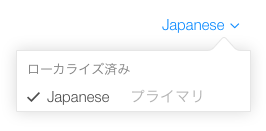
- 言語を追加してローカライズするためには審査が必要です。
つまり新規バージョンとして申請する必要があります。
新規バージョンをクリックして進めます。
- 新規バージョン登録画面にて改めて言語をクリックすると、ローカライズされていない言語が表示されます。
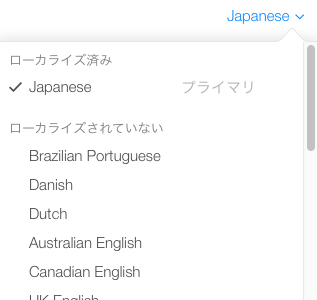
- ローカライズされていない言語をマウスオーバーすると、言語名の右側にプラスマークが表示されます。
クリックすることでその言語を追加して、ローカライズすることができます。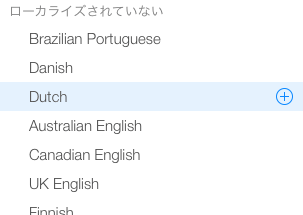
- ここでは英語を追加したいので、ローカライズされていない言語からEnglishをクリックします。
ローカライズ済みの項目にEnglishが加わります。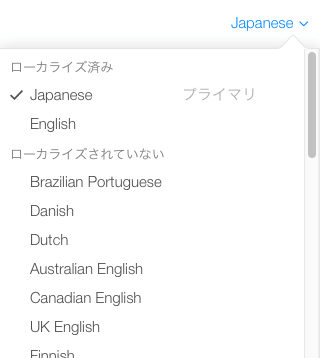
- ローカライズ済みの項目からEnglishを選択すると、アプリ情報(アプリ名・説明文・スクリーンショットなど)の編集画面になります。
その言語環境で閲覧された場合に表示したい内容で登録しましょう。
登録ができたら申請をします。
無事審査に通過すれば、その言語環境で閲覧された際は、App Storeでの表示がローカライズした内容になります。
プライマリ言語の変更方法
App Storeでのアプリの表示をローカライズすることはできましたが、このままでは問題があります。
現状の設定は、
- 日本語(プライマリ言語)
- 英語
という状態です。
これでは、英語環境のユーザがApp Storeでアプリ情報を閲覧した場合は英語表示にはなりますが、英語環境以外(フランス語環境など)のユーザが閲覧した場合は日本語になってしまいます。
フランス語環境のユーザには、日本語よりも英語で見てもらったほうが良いでしょう。
つまり、
- 英語(プライマリ言語)
- 日本語
として日本語環境以外のユーザには英語で表示されるようにしたほうが良いということです。
では、設定方法です。
プライマリ言語の変更は『その他 > このAppについて』から行います。
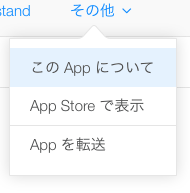
『このAppについて』のウィンドウが開かれます。
ここで注意が必要なのは、一度ローカライズして審査を通過した言語でないとプライマリ言語に設定できない、ということです。
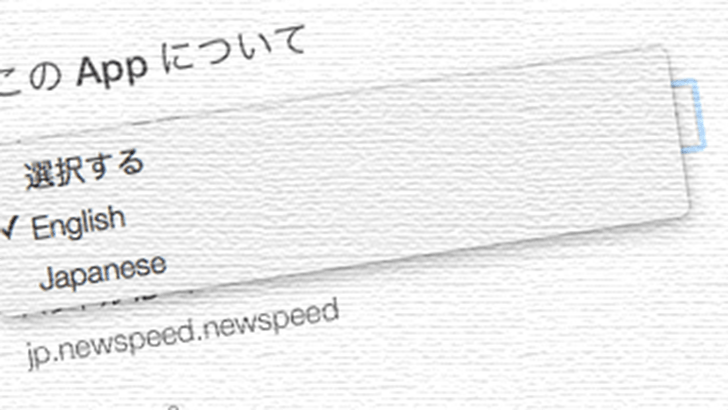
ローカライズした言語がひとつしか無い場合は下記のような画面になります。
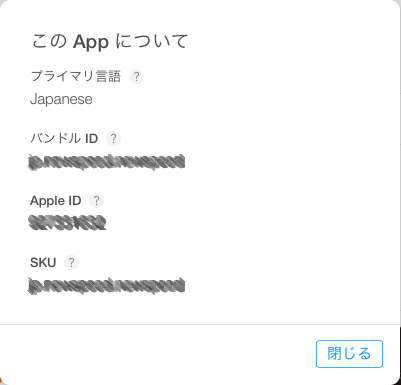
逆に、ローカライズした言語が複数ある場合は下記のようにプライマリ言語部分が選択できるようになっています。
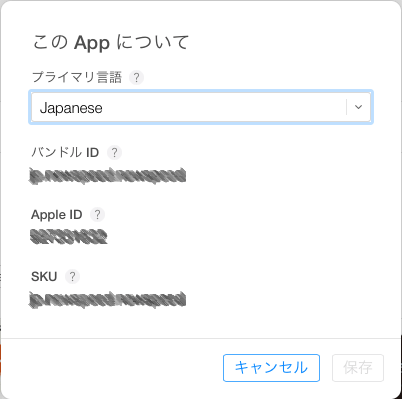
日本語から英語にプライマリ言語を変更したい場合は、新規バージョンにて英語をローカライズ → 申請 → 審査通過 → プライマリ言語を英語に変更、という手順になります。
変更方法は簡単で、先ほどのプライマリ言語の選択肢から目的の言語を選ぶだけです。
ここではEnglishにします。
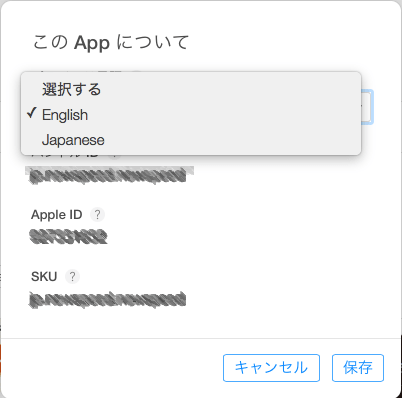
アプリ情報編集画面に戻って言語選択部分をクリックすると、目的の言語の横に「プライマリ」と表示されているかと思います。
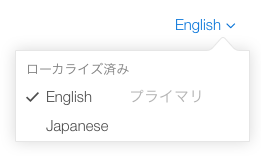
これでプライマリ言語の変更は完了です。
審査は必要ありません。
他言語でApp Storeの検索にひっかからない
上記では英語をローカライズして、英語をプライマリ言語としました。
この時点で、App Storeでフランス語環境で検索した場合、アプリが検索結果として英語表記にて表示されるはずです。
が、僕の場合は検索しても検索結果に表示すらされませんでした。
見直しをした結果、配信地域の設定がされていないことが原因でした。
配信地域の設定は『価格』から行います。

『価格』ページの下部で、App Storeでアプリを表示したい国を選びます。
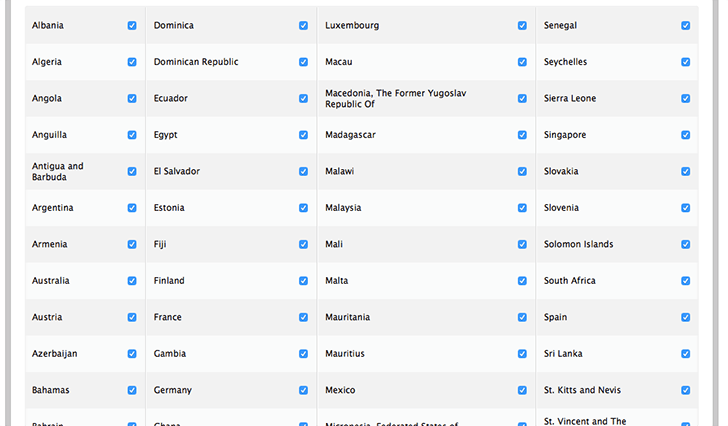
こちらの設定がJapanのみ選択となっていたため、検索にひっかからなかった形です。
設定を見直すことで、無事検索結果に反映されました。
まとめ
App Storeでは世界に向けてアプリを配信することができます。
初期段階では考えずとも、後からそのメリットに気づくことも多いはずです。
アプリの初期設定時点でプライマリ言語は英語にしておいたほうがいいでしょう。
後から変更するのは骨が折れますからね。
App Store Connectで情報を整えた後、申請全体の流れを確認したい場合は「iOSアプリをApp Storeへ申請した2014年の記録」を、緊急の不具合修正などで審査を早められるか確認したい場合は「iOSアプリ特急審査を申請した記録」をご覧ください。いずれも当時の体験と現在の公式条件を分けて記録しています。
下の書籍は、対応するXcode・iOSの世代が異なります。購入前に版と対応環境を確認してください。

 ポチップ
ポチップ
 ポチップ
ポチップ